

Questo articolo esaminerà Miglioramento della qualità video AI di YouCamSi tratta di un software sviluppato da Perfect Mobile Corp. che integra in un'unica piattaforma funzionalità di miglioramento, ritocco e generazione video basate sull'intelligenza artificiale. Tuttavia, non è un software gratuito: è necessario sottoscrivere un abbonamento per accedere a tutte le funzionalità. Se cerchi un software di miglioramento e generazione video basato sull'IA con un reale controllo creativo, leggi la nostra recensione per prendere la decisione migliore.
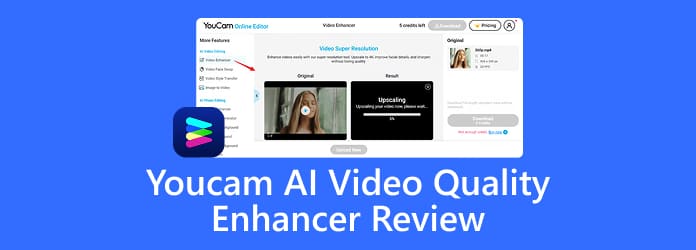
Parte 1: Cos'è YouCam?
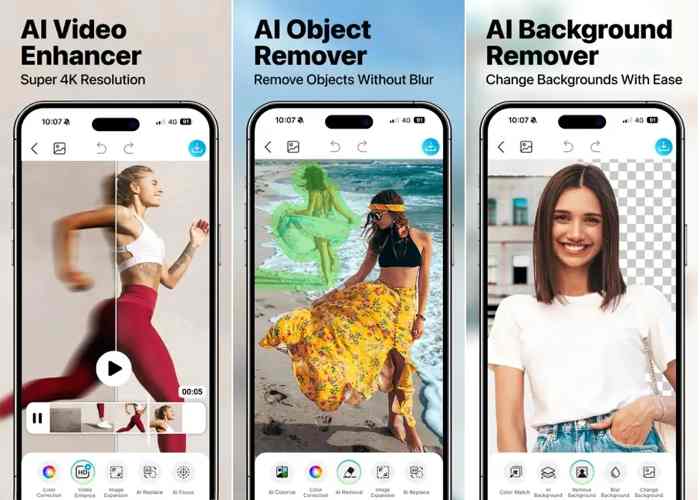
Come accennato in precedenza, YouCam AI Video Enhancer è un rinomato strumento di miglioramento video basato su intelligenza artificiale e apprendimento automatico. Oltre alla piattaforma online, è disponibile anche un'app per dispositivi mobili iOS e Android.
Caratteristiche principali di YouCam Video Enhancer
- 1. Aumenta la risoluzione video fino a 4K online.
- 2. Migliora i dettagli e la nitidezza dei video di bassa qualità.
- 3. Genera fotogrammi intermedi per migliorare la fluidità del filmato.
- 4. Converti i video interlacciati in filmati progressivi.
- 5. Riduci al minimo il rumore visivo e la grana nei video.
- 6. Applica le funzioni di miglioramento e ritocco dei dettagli del viso.
- 7. Offri divertenti funzionalità bonus, come la rimozione dello sfondo.
- 8. Lavora con immagini, video e contenuti audio.
YouCam Prezzo del potenziatore video
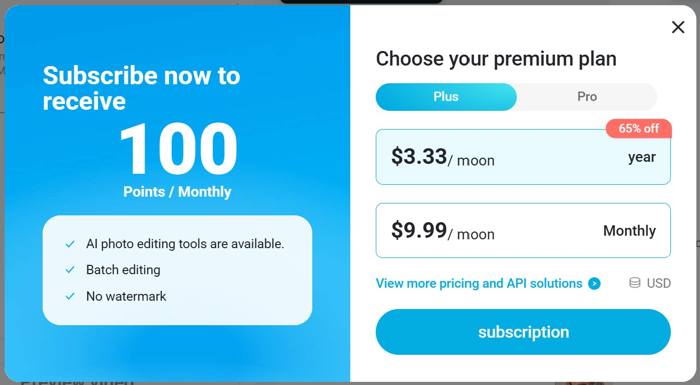
YouCam ti permette di migliorare i video gratuitamente una volta registrato un account. Tuttavia, la versione completa richiede un abbonamento. Il piano mensile costa 9.99 dollari al mese, mentre il piano annuale costa 3.33 dollari al mese per la versione Plus. Il piano mensile costa 19.99 dollari al mese, mentre il piano annuale costa 5.83 dollari al mese per la versione Pro.
Parte 2: Recensione di YouCam
Per valutare le prestazioni di YouCam Online Video Enhancer nel mondo reale, lo abbiamo testato su un iPhone moderno e su un telefono Samsung.

Cosa ci piace
- Facile da imparare grazie alla semplicità di utilizzo e all'interfaccia intuitiva.
- Ottieni risultati di alta qualità grazie alla riduzione del rumore e all'upscaling basati sull'intelligenza artificiale.
- Funzionano completamente online e non richiedono alcun download.
- È disponibile un'app per dispositivi mobili iPhone e Android.
Cosa non ci piace
- Funzionalità limitate, come ad esempio l'editing video avanzato.
- Richiede una connessione di rete stabile e non è in grado di elaborare video di lunga durata.
- La versione gratuita è troppo limitata e aggiunge una filigrana ai video.
YouCam può davvero migliorare la qualità video?
YouCam Video Enhancer può migliorare la qualità visiva di alcuni video, soprattutto quando il filmato originale è leggermente sfocato, poco nitido o privo di dettagli. I suoi strumenti di miglioramento sono progettati per rendere i video più nitidi e rifiniti, ma i risultati dipendono dalla qualità del filmato sorgente. Un video molto sfocato o fortemente compresso potrebbe mostrare solo un miglioramento limitato, poiché un'app di miglioramento non può ripristinare completamente i dettagli persi durante la registrazione o la compressione. Nel complesso, YouCam Video Enhancer può fornire un miglioramento evidente per i video idonei, ma non bisogna aspettarsi che trasformi filmati gravemente degradati in video di alta qualità.
Quali video traggono maggior vantaggio da YouCam Video Enhancer?
1. Video a bassa risoluzione: I filmati più vecchi o a bassa risoluzione possono trarre vantaggio da un miglioramento quando il problema principale è la mancanza di nitidezza. L'app può rendere più nitidi i contorni e i dettagli generali, sebbene non possa ricreare ogni singolo dettaglio assente nella registrazione originale.
2. Video leggermente sfocati: I video che presentano lievi problemi di sfocatura o mosso potrebbero apparire più nitidi dopo essere stati migliorati con lo strumento di miglioramento video di YouCam. Questo miglioramento è particolarmente evidente nei volti e negli oggetti di grandi dimensioni, dove la maggiore nitidezza è più facilmente percepibile.
3. Video compressi o provenienti dai social media: Anche i video che hanno perso qualità dopo essere stati compressi o caricati sui social media possono trarne beneficio. Il miglioramento può contribuire a rendere queste clip meno sfocate e a migliorarne la nitidezza visiva complessiva.
Principali limitazioni di YouCam Video Enhancer
Sebbene YouCam Video Enhancer possa migliorare la nitidezza dei video adatti, presenta diverse limitazioni. La più importante è che l'app non è in grado di recuperare dettagli completamente assenti nel filmato originale. Se un video è estremamente sfocato, fortemente pixelato o fortemente compresso, il miglioramento potrebbe essere piuttosto lieve.
L'app è più adatta al miglioramento visivo generale che al restauro video avanzato. Gli utenti che cercano un controllo preciso su parametri come la riduzione del rumore, la nitidezza, la rimozione degli artefatti o il miglioramento fotogramma per fotogramma potrebbero trovare le sue opzioni più limitate rispetto a quelle offerte dai software dedicati al miglioramento video per computer.
Un'ulteriore limitazione è che i risultati del miglioramento possono variare a seconda del video di origine. Una clip con un'illuminazione adeguata e dettagli visibili ha maggiori probabilità di trarre beneficio rispetto a un filmato con forte sfocatura, rumore o artefatti di compressione.
Parte 3: Come funziona YouCam
Sebbene YouCam Online Video Enhancer sia facile da usare, sono necessari alcuni passaggi per migliorare la qualità video. Tieni presente che per migliorare un video è necessario un account e una connessione internet stabile.
Fase 1 Accedi all'applicazione online per il miglioramento dei video tramite il tuo browser web.
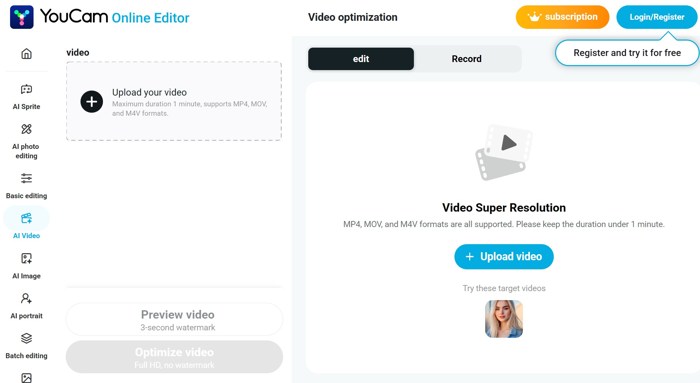
Fase 2 Accedi con il tuo account. Se non ne hai uno, registrati con un indirizzo email.
Per sbloccare tutte le funzionalità e rimuovere le filigrane, è necessario sottoscrivere un abbonamento.
Fase 3 Seleziona il Video AI opzione nella barra laterale sinistra, quindi scegli Ottimizzazione video.
Fase 4 Clicca su Carica il tuo video pulsante per importare un video a bassa risoluzione dal disco rigido.
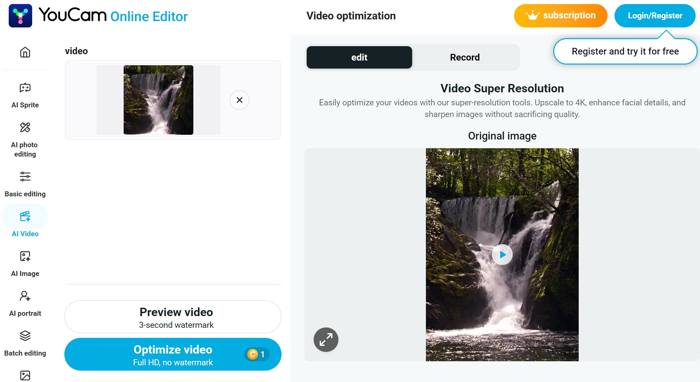
Fase 5 Dopo aver caricato il video, fare clic su Ottimizza il video pulsante per potenziarlo.
Fase 6 Al termine, visualizza l'anteprima del risultato e scaricalo sul tuo disco.
Mancano opzioni di personalizzazione e non è possibile regolare manualmente la qualità video.
Parte 4: La migliore alternativa a YouCam AI Video Quality Enhancer
Rispetto a YouCam Online Video Enhancer, un miglioratore video per desktop è più stabile e affidabile. Da questo punto di vista, consigliamo Tipard Video Converter UltimateÈ in grado di migliorare la risoluzione video offline utilizzando la tecnologia AI. Inoltre, all'interno dello stesso programma sono presenti ulteriori funzionalità aggiuntive.

- Migliora rapidamente la qualità video con l'intelligenza artificiale.
- Elimina rumore e vibrazioni e correggi il colore.
- Visualizza in anteprima i risultati con il lettore multimediale integrato.
- Supporta oltre 300 formati video e audio.
- Offri funzionalità aggiuntive, come la conversione del formato video.

Come migliorare la qualità video con un'alternativa a YouCam
Fase 1 Installa l'alternativa a YouCam
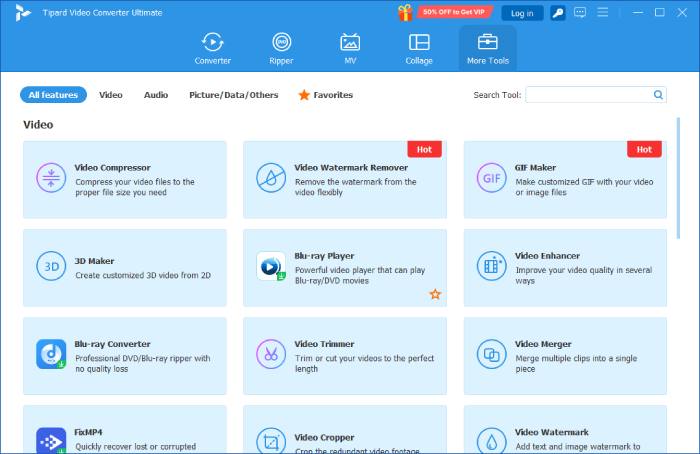
Avvia l'alternativa YouCam dopo averla installata sul tuo PC. Esiste un'altra versione per Mac. Passa a Più strumenti scheda nella parte superiore dell'interfaccia, quindi scegli Video Enhancer.
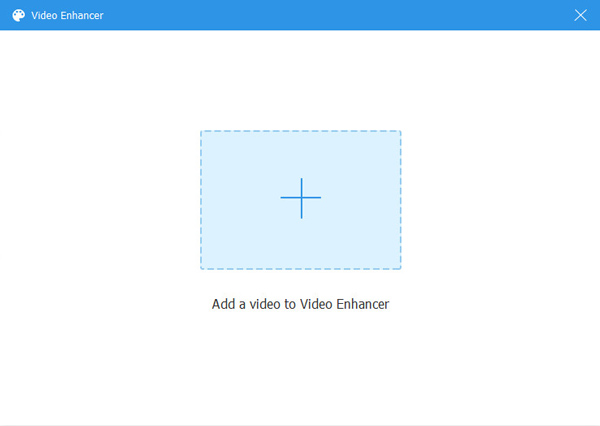
Fase 2 Aggiungi un video a bassa risoluzione
Fai clic sul grande Aggiungi Fai clic sul pulsante, seleziona il video che desideri migliorare e aprilo. Il software lo caricherà immediatamente.
Fase 3 Migliora la qualità del video
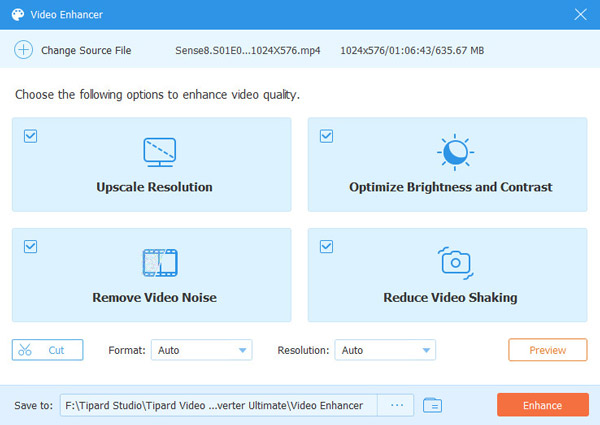
Seleziona le opzioni in base al tuo video. Per migliorare la qualità del video, controlla Risoluzione dell'alta società opzione. Per correggere il colore, controlla l' Ottimizza luminosità e contrasto opzione. Puoi ridurre il rumore e rimuovere le vibrazioni da un video selezionando l'opzione Eliminare il rumore vocale and Riduci l'agitazione video. Clicca il Anteprima pulsante per visualizzare il risultato. Infine, imposta una cartella di output e fai clic su Efficienza pulsante.
Conclusione
Ora dovresti sapere cosa YouCam AI Video Enhancer ovvero, cosa può fare, i suoi punti di forza e di debolezza. Queste informazioni possono aiutarti a prendere la decisione migliore prima di abbonarti all'applicazione web. Abbiamo anche consigliato un'alternativa offline, Tipard Video Converter UltimateÈ in grado di elaborare qualsiasi video, inclusi filmati lunghi.
Un unico strumento per la gestione dei video: converti, modifica, ingrandisci, migliora e comprimi i tuoi video con facilità.
100% pulito e sicuro
100% pulito e sicuro

Più Reading


L'autore


 Tipard Video Converter Ultimate