

Vuoi imparare a farlo Convertire MOV in MP4 utilizzando VLCLa funzione principale di VLC è riprodurre vari file multimediali, come video e audio. Ma è importante sapere che può anche convertire i file, fornendoti il formato di cui hai bisogno per i tuoi video. In questa guida, ti forniremo un metodo dettagliato per transcodificare efficacemente i tuoi file MOV in MP4. Scoprirai anche alcuni problemi che potresti incontrare durante la conversione. Quindi, per saperne di più, inizia a leggere questo tutorial.

Parte 1. VLC può convertire MOV in MP4?
VLC può convertire i file MOV in MP4? La buona notizia è che il programma può farlo. VLC non è un semplice lettore multimediale. Grazie alla sua funzione di conversione, la transcodifica dei video è semplice e possibile. Il vantaggio principale è che il processo è facile e veloce, il che lo rende il miglior convertitore video gratuito per tutti gli utenti.
Parte 2. Come convertire MOV in MP4 con VLC
Vuoi iniziare a convertire MOV in MP4 con VLC? Bene, convertire i tuoi file video nel formato desiderato è semplice grazie all'interfaccia intuitiva di VLC. La parte migliore è che offre un processo di conversione veloce, rendendolo un convertitore affidabile sia per gli utenti Windows che Mac. Inoltre, VLC supporta la conversione in batch, quindi puoi convertire più file MOV e risparmiare tempo. Puoi anche migliorare i tuoi filmati utilizzando strumenti di editing di base. comprimi il video in VLCritagliare, regolare, ruotare, regolare il colore del video e altro ancora. Pertanto, per risultati migliori, considera l'utilizzo di VLC come convertitore ed editor video.
Di seguito sono riportati i metodi dettagliati per convertire i file MOV in MP4 utilizzando VLC Player su Mac e Windows.
Fase 1 Scaricare VLC Media Player sul tuo desktop. Dopodiché, avvia l'installazione, quindi apri il programma e inizia il processo di conversione da MOV a MP4.
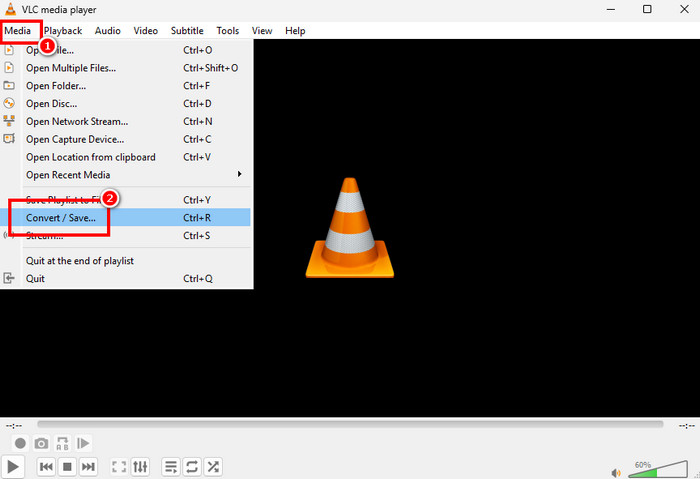
Fase 2Dopo aver avviato l'interfaccia del programma, vai all' Media sezione e fare clic sul Converti / Salva opzione. Quindi apparirà una piccola finestra sullo schermo.
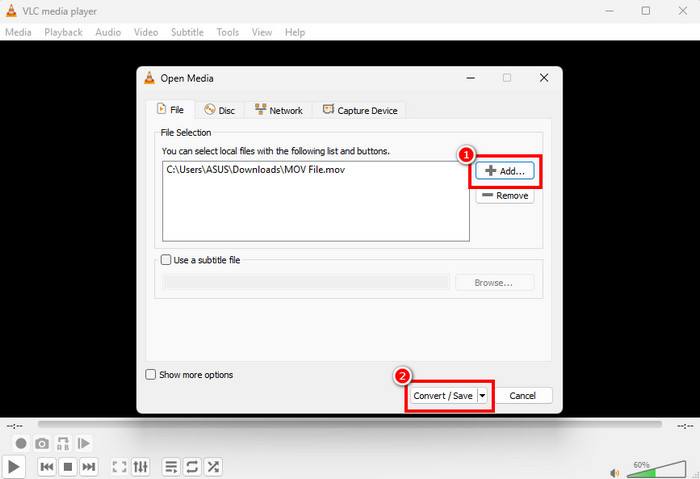
Fase 3Quindi, seleziona Aggiungi pulsante per aggiungere il file MOV desiderato. Poiché il convertitore supporta la conversione in batch, è possibile aggiungere più file MOV. Dopodiché, toccare il pulsante Converti / Salva bottone sotto.
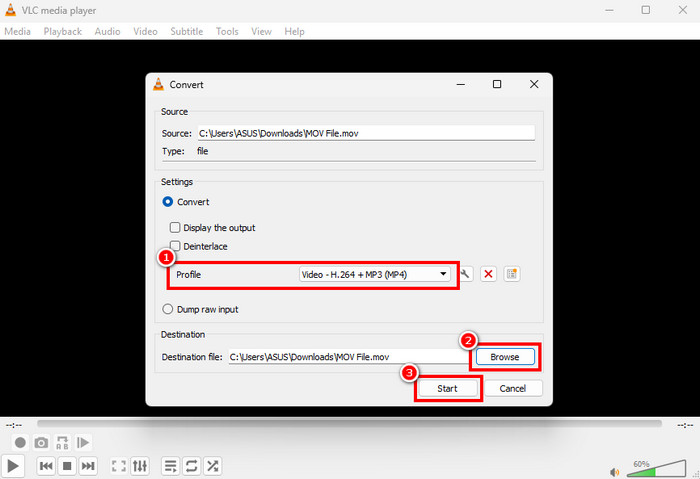
Fase 4Infine, puoi selezionare il MP4 Formato nel formato Profile sezione. Dopo aver scelto il formato, fai clic Scopri la nostra gamma di prodotti per assegnare una cartella di destinazione. Una volta fatto, fai clic su Inizio pulsante per procedere con il processo di conversione da MOV a MP4.
Parte 3. Problemi comuni durante la conversione da MPV a MP4 con VLC
Dopo aver appreso la procedura per convertire un file MOV in MP4 con VLC, puoi iniziare la transcodifica dei tuoi file. Tuttavia, tieni presente che potresti riscontrare dei problemi durante il processo di conversione. Se desideri approfondire alcuni di questi problemi, consulta i dettagli qui di seguito.
Il file convertito non contiene audio/suoni
A volte, il filmato convertito può risultare privo di audio. Questo problema si verifica quando viene selezionato un codec audio errato o quando il convertitore non riesce a sincronizzare correttamente il flusso audio durante la conversione. Per evitare problemi di sincronizzazione audio-video, assicurati di aver installato il codec corretto e di aver abilitato l'audio nelle impostazioni del profilo.
Errore di conversione
Possono verificarsi errori di conversione o processi non riusciti. VLC potrebbe interrompere la conversione se il file video è danneggiato o contiene flussi non supportati. Una codifica insolita di file di grandi dimensioni può causare l'arresto anomalo di VLC durante il processo. La soluzione migliore in questo caso è ricodificare il file MOV con un codec migliore o aggiornare VLC all'ultima versione.
Perdita di qualità
A volte, la nitidezza del video può risultare ridotta. Alcuni file video convertiti presentano una risoluzione inferiore e pixelatura. Ciò potrebbe essere dovuto al fatto che VLC Media Player comprime le impostazioni, riducendo il bitrate. Per mantenere una qualità ottimale, si consiglia di regolare il profilo prima della conversione finale.
Problema di sincronizzazione video/audio
Dopo la procedura di conversione da MOV a MP4, l'audio potrebbe essere in anticipo o in ritardo rispetto al video. Ciò è dovuto a una mancata corrispondenza dei frame rate. Se si desidera correggere il ritardo audio in VLC, Andare al Strumenti > Preferenze e regola il Compensazione della desincronizzazione audio.
Parte 4. La migliore alternativa a VLC per convertire MOV in MP4
Poiché VLC ha problemi a convertire i file MOV in MP4, sarebbe meglio cercare un convertitore migliore. In tal caso, se hai bisogno della migliore alternativa a VLC per una conversione migliore, ti suggeriamo di utilizzare Tipard Video Converter Ultimate.
Questo convertitore video garantisce l'assenza di errori durante e dopo il processo di conversione. Il programma supporta infatti tutti i tipi di file MOV in ingresso. Inoltre, offre diverse preimpostazioni e opzioni di personalizzazione flessibili per i file MP4, aiutandoti a ottenere risultati ottimali. Supporta anche la conversione in batch, consentendoti di convertire numerosi file in un'unica operazione. Il suo punto di forza è la velocità di conversione, fino a 120 volte superiore, e la capacità di salvare i video con la massima qualità. Per verificarne le funzionalità, segui le istruzioni riportate di seguito.
Fase 1Scaricare Tipard Video Converter Ultimate sul tuo Mac e Windows. Dopo l'installazione, avvia il processo di conversione da MOV a MP4.
Fase 2Dall'interfaccia principale, navigare verso l' Converter e tocca la sezione aggiungi file opzione per iniziare ad aggiungere il file MOV dal tuo dispositivo.
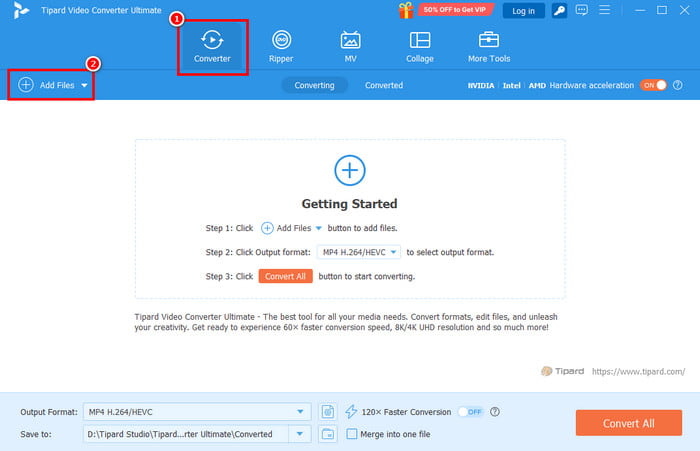
Tieni presente che puoi aggiungere più file, poiché supporta la conversione in batch.
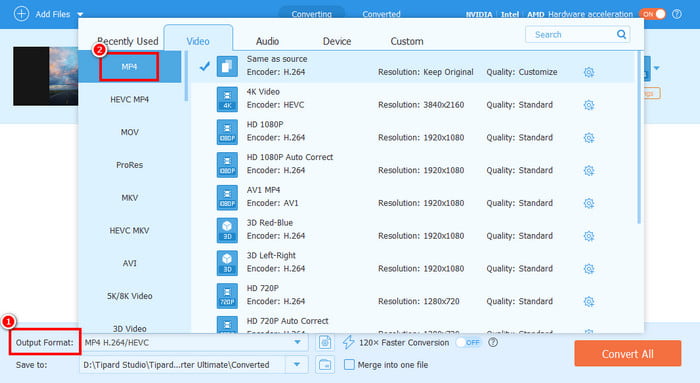
Fase 3Dopo aver aggiunto il file MOV, vai al Formato di uscita sezione e inizia a scegliere la MP4 formato. Puoi anche cliccare e scegliere la qualità desiderata.
Fase 4Infine, avvia la conversione da MOV a MP4 facendo clic su Converti tutto funzione nella parte inferiore dell'interfaccia.
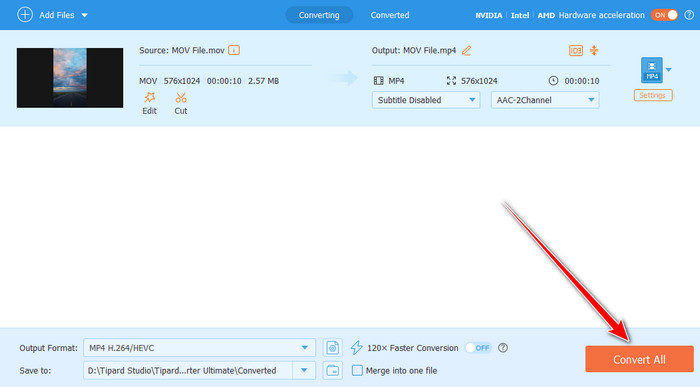
Una volta completata l'operazione, è possibile visualizzare e riprodurre il video convertito su qualsiasi lettore video.
Con questo metodo, ora puoi essere certo di ottenere il risultato desiderato senza problemi. Il programma offre persino un processo di conversione più rapido e una qualità di output superiore. Quindi, se cerchi la migliore alternativa a VLC, non cercare oltre: Tipard Video Converter Ultimate è la soluzione ideale.
Conclusione
A Convertire file MOV in MP4 utilizzando VLC Media Player.Segui i metodi dettagliati forniti in questo tutorial. In questo modo, potrai ottenere il risultato desiderato dopo la conversione. Inoltre, grazie a questo articolo, hai anche esplorato alcuni dei problemi comuni che potresti incontrare quando usi VLC come convertitore da MOV a MP4. Quindi, se hai bisogno della migliore alternativa, puoi accedere Tipard Video Converter UltimateQuesto programma garantisce che non incontrerai alcun problema durante o dopo la conversione. Può persino offrire conversioni ultraveloci e output di alta qualità, rendendolo il miglior convertitore per Windows e Mac.

Un unico strumento per la gestione dei video: converti, modifica, ingrandisci, migliora e comprimi i tuoi video con facilità.
100% pulito e sicuro
100% pulito e sicuro

Più Reading




L'autore

 Clicca qui per partecipare alla discussione e condividere i tuoi commenti

 Tipard Video Converter Ultimate