

Oggi, il miglioramento della qualità video è una competenza fondamentale, data la popolarità di TikTok, YouTube e altre piattaforme social. Che si tratti di video di marketing, contenuti per i social media o video privati, un esperto di miglioramento video può garantire risultati ottimali. Canva Video Enhancer è un marchio rinomato per l'upscaling della risoluzione e il miglioramento dei filmati direttamente tramite intelligenza artificiale. Prima di acquistare l'applicazione, leggi la nostra recensione imparziale e prendi la decisione migliore.

Parte 1: Cos'è Canva Video Enhancer
Come suggerisce il nome, Canva AI Video Enhancer è uno strumento basato sull'intelligenza artificiale progettato per migliorare la qualità e la risoluzione dei video online. Fa parte della piattaforma di progettazione grafica, che offre un'ampia gamma di funzionalità per la creazione e il fotoritocco di contenuti.
Caratteristiche principali di Canva Video upscaler
- 1. Migliora la qualità e la risoluzione dei video online.
- 2. Regola la saturazione, la luminosità e il contrasto per correggere i colori.
- 3. Aumenta la nitidezza delle riprese video per ridurre la sfocatura.
- 4. Applica una vasta gamma di filtri ed effetti video.
- 5. Offrire strumenti di base per il montaggio video, come il ritaglio e il taglio.
- 6. Ridimensiona i video per YouTube e altre piattaforme.
- 7. Aggiungi rapidamente sovrapposizioni di testo ai video.
- 8. Accedi alle tracce video, audio e dei sottotitoli.
- 9. Integrare un'interfaccia drag-and-drop.
- 10 Supporto per i formati video più diffusi.
- 11 Condividi i video migliorati direttamente sui social media.
Canva Video Enhancer vs Canva Video upscaler
Come accennato in precedenza, Canva Video Upscaler è un'applicazione basata sull'intelligenza artificiale integrata nella piattaforma Canva. Infatti, lo strumento di progettazione grafica online include una funzionalità di miglioramento video chiamata Canva Video Enhancer. In breve, Canva Video Enhancer è una funzionalità della piattaforma Canva, mentre Canva Video Upscaler è un'applicazione basata sull'intelligenza artificiale.
Prezzi
| Pianifica | Prezzi | Note |
|---|---|---|
| Gratis | Nodo | 5 GB di spazio di archiviazione cloud |
| Mensile (Individuale) | $18 | 100 GB di spazio di archiviazione cloud Accesso completo all'IA |
| Annuale (individuale) | $142 | 100 GB di spazio di archiviazione cloud Accesso completo all'IA |
| Mensile (Aziendale) | $25 | 500 GB di spazio di archiviazione cloud Accesso completo all'IA |
| Annuale (Aziendale) | $250 | 500 GB di spazio di archiviazione cloud Accesso completo all'IA |
Parte 2: Recensione di Canva Video Enhancer
Recensioni degli utenti su Reddit e Trustpilot
Da Reddit:
Per iniziare, Canva offre un ottimo rapporto qualità-prezzo. Probabilmente risolve l'80% dei problemi di editing video e progettazione grafica. Per il restante 20%, invece, sarà necessario acquistare un software professionale, che costerà parecchio.
Da Trustpilot:
Sto imparando a usare Canva Video Upscaler. La componente AI è molto utile. Ho appena finito il mio primo video con questa applicazione. Lo pubblicherò su TikTok.
Canva Video Enhancer è indubbiamente un programma molto apprezzato e avrei davvero voluto che mi piacesse. Purtroppo, ho trovato l'interfaccia confusa e difficile da usare. Il cosiddetto tutorial era estremamente basilare e non spiegava quasi per niente come utilizzare la piattaforma nella pratica.
Si può anche come:
Recensione imparziale di Canva Video Quality Enhancer
- Migliora la qualità video in modo efficiente grazie all'intelligenza artificiale.
- Automatizzare il processo di miglioramento video.
- Semplifica il processo con un'interfaccia intuitiva.
- Offri un piano gratuito.
- Non installerà nulla sul tuo desktop.
- I prezzi sono alti.
- Per registrarsi è necessario un indirizzo email.
- Richiede una connessione Internet stabile.
Canva migliora davvero i tuoi video?
Nei nostri test, Canva Video Upscaler è in grado di migliorare l'aspetto di alcuni video a bassa risoluzione, ma i risultati dipendono fortemente dalla qualità del video originale. L'upscaling di un video a una risoluzione superiore non ripristina automaticamente i dettagli che non erano presenti nel filmato originale.
Canva può rendere i video compatibili più nitidi e definiti aumentandone la risoluzione. È particolarmente utile quando il video sorgente è abbastanza chiaro ma ha una risoluzione inferiore rispetto al risultato desiderato. Tuttavia, i filmati fortemente compressi, sfocati o a bassissima risoluzione potrebbero comunque apparire poco nitidi anche dopo l'upscaling. Dettagli fini come volti, testo e piccoli oggetti potrebbero non diventare significativamente più nitidi, nemmeno con una risoluzione di output più elevata.
Il nostro verdetto: Pertanto, Canva Video Upscaler è meglio considerato come un comodo potenziatore video piuttosto che una soluzione per ripristinare filmati gravemente degradati.
Parte 3: Come migliorare i video su Canva
Quando si parla di Canva Video Upscaler, di solito ci si riferisce all'app basata sull'intelligenza artificiale. Tuttavia, la funzionalità integrata può anche migliorare la qualità video. Pertanto, mostriamo come migliorare la qualità video su Canva e con Canva AI Video Upscaler.
Come utilizzare Canva Video Enhancer
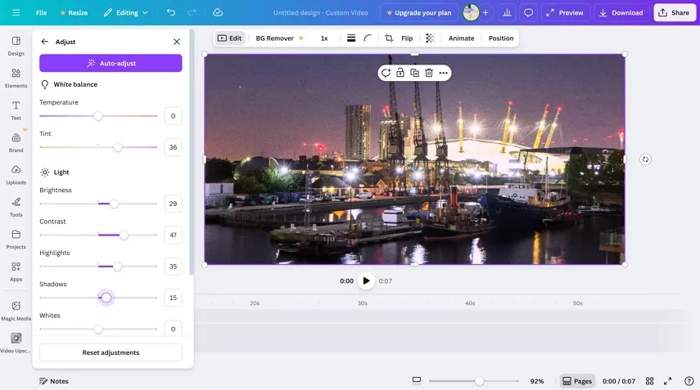
Fase 1 Accedi a Canva tramite il tuo browser web ed effettua il login al tuo account.
Fase 2 Clicca su Modifica Video pulsante sulla barra degli strumenti.
Fase 3 Carica un video che desideri migliorare.
Fase 4 Scegliere il Regola menu per aprire la pagina Canva Video Enhancer.
Fase 5 Clicca su Regolazione automatica utilizzare il pulsante o regolare manualmente le opzioni per migliorare le riprese.
Fase 6 Infine, esporta e scarica il video migliorato.
Come utilizzare Canva AI Video Upscaler
Fase 1 Scegli Apps nel pannello di sinistra dell'editor di Canva.
Fase 2 Trova e scegli il file Video upscaler app per procedere.
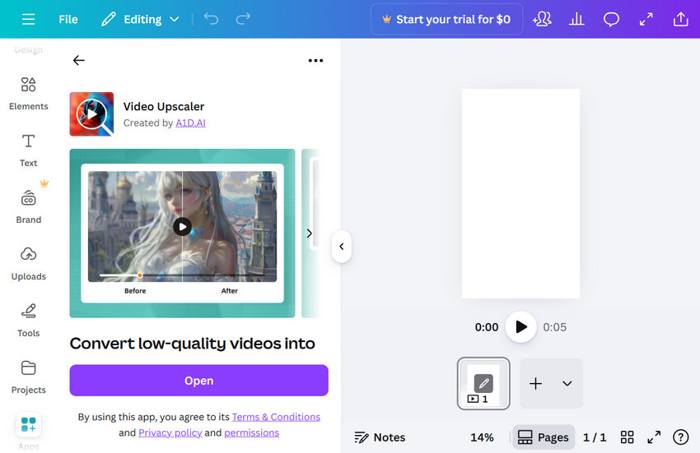
Fase 3 Accedi con il tuo account.
Fase 4 Clicca su Scegli il file pulsante per aggiungere il video che si desidera migliorare.
Fase 5 Scegli una risoluzione migliore sotto l' Seleziona la qualità .
Fase 6 Successivamente, seleziona uno stile sotto Stile di miglioramento intestazione.
Fase 7 Visualizza l'anteprima del risultato nel pannello di destra.
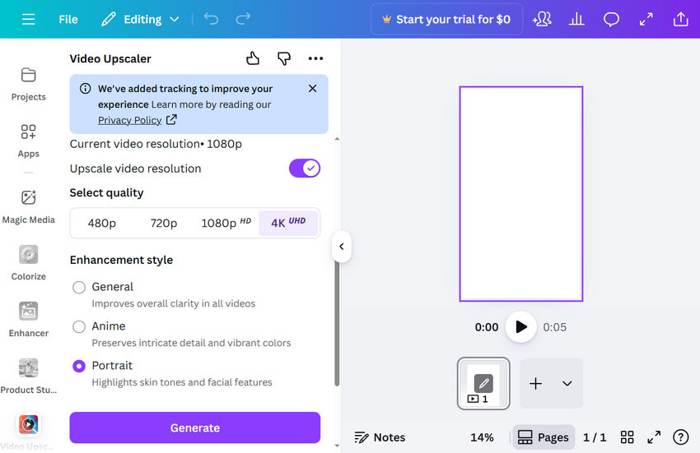
Fase 8 Se sei soddisfatto, fai clic su Generare pulsante.
Fase 9 Scarica o condividi il video.
Parte 4: L'alternativa definitiva a Canva Video Enhancer
Sebbene Canva Video Upscaler sia facile da usare, non è una soluzione affidabile per l'elaborazione di video lunghi. Pertanto, potresti essere alla ricerca di un'alternativa. Tipard Video Converter Ultimate È dotato di un sistema di miglioramento video offline basato sull'intelligenza artificiale. Inoltre, integra una vasta gamma di strumenti di editing video.

- Migliora la qualità video grazie alla tecnologia AI.
- Includi diverse modalità per video differenti.
- Visualizza in anteprima i risultati con il lettore multimediale integrato.
- Supporta centinaia di formati di input e output video.
- Offri funzionalità aggiuntive, come la conversione del formato video.

Come migliorare la qualità video su Canva Alternative
Fase 1 Installa un'alternativa a Canva
Scarica e installa l'alternativa a Canva Video Upscaler sul tuo PC. Esiste anche una versione per Mac. Avviala quando devi migliorare la qualità video. Vai su Più strumenti finestra dall'alto e scegli la Video Enhancer strumento.
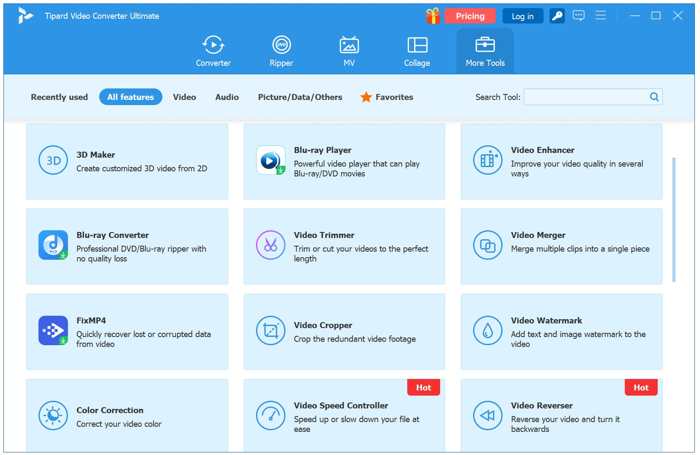
Fase 2 Aggiungi un video
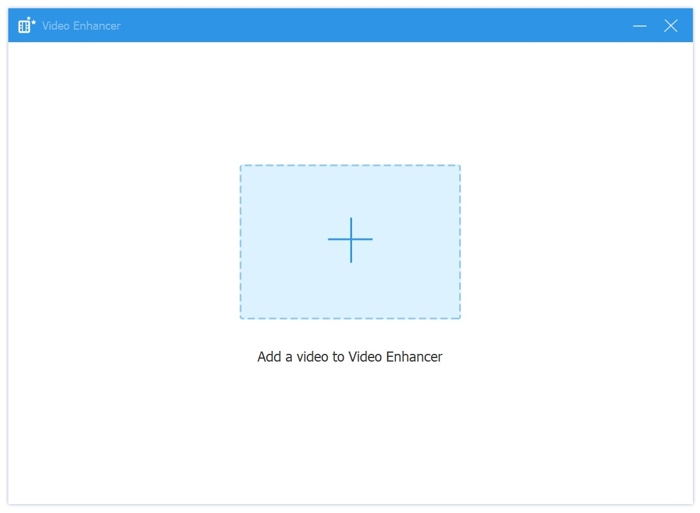
Fai clic sul grande Aggiungi Fai clic sul pulsante per importare il video che desideri ritoccare. Il software caricherà quindi immediatamente il video.
Fase 3 Migliora la qualità del video
Per migliorare la qualità del video, controlla Risoluzione dell'alta società opzione. Se il video è sfocato o tremolante, seleziona Rimuovi il rumore del video and Riduci l'agitazione video. Clicca il Anteprima pulsante per controllare il risultato. Una volta soddisfatto del risultato, imposta una cartella di output e fai clic sul pulsante Efficienza pulsante.
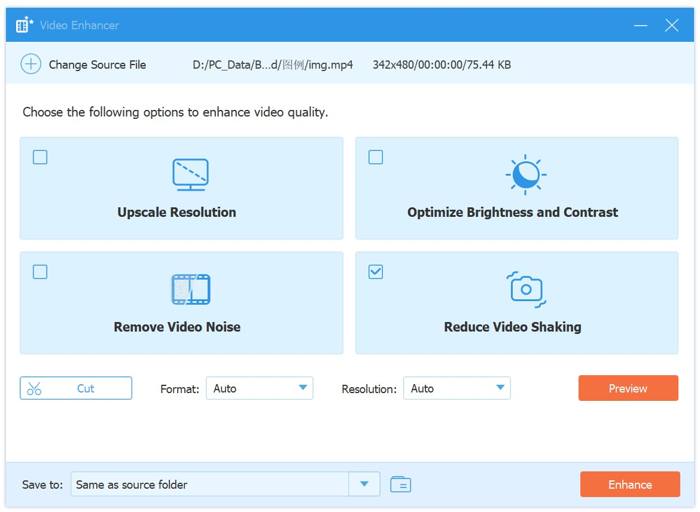
Se desideri migliorare una clip nel video, fai clic su taglio pulsante e rimuovi i frame indesiderati.
Conclusione
Questo articolo ha esaminato uno degli strumenti di miglioramento video online più popolari, Canva Video UpscalerOra dovresti imparare cosa può fare l'app, i suoi punti di forza e di debolezza e altre informazioni. Abbiamo anche condiviso come migliorare i tuoi video online. Abbiamo consigliato una soluzione alternativa offline, Tipard Video Converter Ultimate.
Un unico strumento per la gestione dei video: converti, modifica, ingrandisci, migliora e comprimi i tuoi video con facilità.
100% pulito e sicuro
100% pulito e sicuro

Più Reading

L'autore


 Tipard Video Converter Ultimate