

Grande scoperta sul codec AV1 con il miglior convertitore video AV1
Quando parli di formati video, puoi considerare le loro variazioni, come MP4, M4V, MOV e altro. Tuttavia, al giorno d'oggi, nell'industria video compaiono più formati o codec video e l'esempio migliore è il codec AV1. Bene, se non sei a conoscenza del formato, ti sarebbe utile leggere il post. Siamo lieti di mostrarvi la sua definizione, importanza e compatibilità. Inoltre, dopo tutte le informazioni ottenute, ti forniremo anche due software efficaci per la riproduzione di video AV1. Quindi, dai un'occhiata all'articolo per esplorare di più sul Codec AV1.

Parte 1. Informazioni complete su AV1 Codec
Cos'è AV1
AV1 è un formato video creato e sviluppato da Alliance for Open Media. È un'organizzazione che comprende vari importanti giganti e produttori digitali. Questi sono Amazon, Google, Samsung, Apple e altri. AV1 è stato creato per avere uno standard video aperto più conveniente ed efficiente per tutti gli utenti e dispositivi. Come possiamo osservare, esistono standard di formato video come AVC e HEVC che sono costosi da concedere in licenza. I progetti open source non possono essere utilizzati e sono una scommessa per chiunque sia coinvolto. Diverse aziende tecnologiche hanno iniziato a sviluppare standard video aperti grazie a questi standard video creati da Moving Picture Experts Group. Include Dalaa supportato da Mozilla, Thor di Cisco e VP9 di Google.
Il codec AV1 è il successore dei tre standard sopra menzionati. AV1 è un codec più adatto per un uso ampio ed efficiente. È importante se vuoi servire tonnellate di stream HD o UHD contemporaneamente. A parte questo, AV1 non si concentra solo sull'offerta di video ad alta definizione. Vari decoder di AV1 partono da 240p@30fps. Inoltre, anche i video a bassa risoluzione possono beneficiare dell'efficienza di AV1.
Ruolo e importanza di AV1
AV1 è tra gli standard utilizzabili in alternativa allo standard video non aperto. Il suo ruolo è quello di sostituire alcuni standard a cui è difficile accedere per gli utenti. Inoltre, AV1 è molto importante e svolgerà un ruolo importante. Se non osservi, alcune piattaforme video in streaming come Netflix non iniziano lo streaming di contenuti in AV1 fino al 2020. Inoltre, trasmettono solo video AV1 su Android perché altre piattaforme come macOS e iOS non supportano AVI. Inoltre, poiché AV1 è esente da royalty, dovrebbe vedere un ampio supporto prima che l'hardware raggiunga. Quindi, dopo aver ottenuto tali informazioni, possiamo dire che AV1 è importante per lo streaming di video.
Compatibilità di AV1
Se la tua preoccupazione riguarda la compatibilità, non devi più preoccuparti. In questa sezione, mostreremo informazioni dettagliate sulla compatibilità di AV1 con varie piattaforme. Quindi, per saperne di più sulla discussione, sarebbe meglio leggere ulteriori informazioni di seguito.
Servizi di streaming
- • Youtube
- • Video
- • IQIYI
- • Contrazione
- •Netflix
Browser
- •Firefox 67+
- •Vivaldi
- • Coraggioso
- •Opera 57+
- • Cromo 70+
- • Microsoft Edge
Sistemi Operativi
- •Linux
- • Android 10 e versioni successive
- • Sistema operativo Chrome
- • Finestre
Lettori video e applicazioni
- • monovolume
- •VLC
- • PotPlayer
- • Google Duo
Software di editing video
- • DaVinci Resolve
Nota: I dispositivi Apple, inclusi iPad, Mac e iPhone, non supportano AVI. Ma l'azienda supporta invece HEVC.
Parte 2. AV1 rispetto a H.265
Questa parte differenzierà AV1 da altri formati come H.265. Mostreremo le loro differenze per darti maggiori informazioni sui formati. Puoi imparare il AV1 contro H265 contro H264 confronto qui.
Compatibilità
• Se vuoi riprodurre un video su un particolare dispositivo, deve avere lo stesso codec per decomprimerlo. Con ciò, la compatibilità è essenziale da considerare quando si sceglie uno standard di compressione. AV1 è un complesso e nuovo algoritmo per ridurre le dimensioni del file video. Ma è impossibile visualizzare su altri dispositivi come iPhone. AV1 è compatibile solo con alcuni browser come Firefox, Chrome e altri. Ma non puoi guardare AV1 su Safari.
• H.265 ha una migliore compatibilità. Vari dispositivi, come iPad, cellulari HTC, Samsung, iPhone e altri, supportano il codec video. Pertanto, HEVC/H.265 è migliore in termini di compatibilità.
Velocità di codifica
• La velocità di codifica è un altro fattore quando si sceglie un codec tra AV1 e HEVC. AV1 ha una migliore efficienza di codifica rispetto a HEVC.H.265. Tuttavia, richiede più tempo di codifica e ci vogliono quasi 3 volte HEVC/H.265 per codificare un video.
Rapporto di compressione e qualità
• Se hai bisogno di un codec video per ridurre le dimensioni del file di un video, come 4K, devi considerare il rapporto di compressione. Quando comprimi un video, la sua qualità dovrebbe diminuire. Quindi, quando selezioni un codec video, devi considerare anche la sua qualità e il rapporto di compressione. Pertanto, se desideri la migliore compressione video senza influire sulla qualità del video, AV1 è migliore di HEVC. È perché AV1 offre un'ottima compressibilità e una buona qualità dell'immagine.
Parte 3. Miglior convertitore ed estensione video AV1
Riproduci file AV1 utilizzando l'estensione video AV1
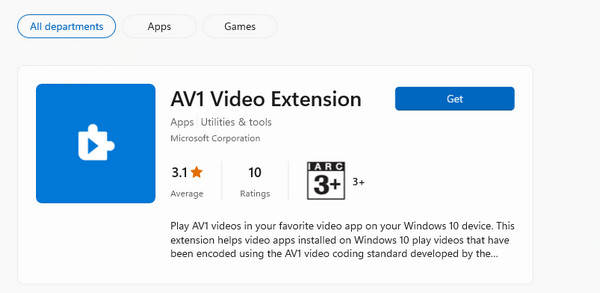
Se ti imbatti in un video che utilizza un nuovo codec come AV1 e non riesci a riprodurlo su alcune piattaforme, allora è meglio provare a utilizzare un'estensione video AV1 di Microsoft. L'estensione è creata da Microsoft, che ti consente di riprodurre file AV1 sui tuoi computer Windows. Con questo, non devi trovare un programma efficace. Inoltre, il processo di installazione dell'estensione è semplice, rendendolo adatto a tutti gli utenti. Puoi anche riprodurre il file AV1 in pochi clic. Tuttavia, l'estensione video AV1 è limitata solo alla riproduzione di video. Non è in grado di modificare i file per il suo miglioramento. Quindi, puoi usare un altro programma per migliorare il file prima di riprodurlo.
Riproduci file AV1 utilizzando Tipard Video Converter Ultimate
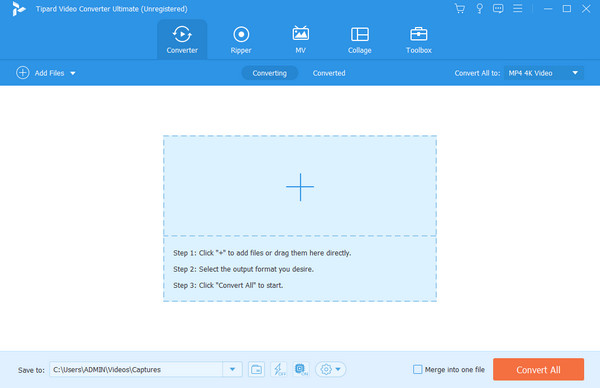
Se vuoi un altro convertitore video AV1, usa Tipard Video Converter Ultimate. Con questo programma offline, sarà facile per te riprodurre il tuo file. Poiché AV1 non è compatibile con altri dispositivi, la soluzione migliore è convertirlo in altri formati video supportati dalla maggior parte delle piattaforme. In tal caso, possiamo convertire i video AV1 in formati popolari, come MP4. In tal caso, puoi utilizzare la funzione Convertitore del programma e avviare il processo di conversione. Tipard Video Converter offre un processo di conversione più veloce durante la conversione di file video. Inoltre, se disponi di più file AV1, puoi convertirli contemporaneamente utilizzando la funzione di conversione batch dello strumento. Con ciò, puoi risparmiare più tempo durante il processo. Inoltre, oltre alla conversione in altri formati, lo strumento ti consente di scegliere la qualità del video dallo strumento, rendendolo più conveniente. Oltre a ciò, oltre al video AV1, puoi anche aprire il file immagine AV1 utilizzando il software.
Inoltre, se prevedi di modificare il tuo video prima della conversione, puoi farlo. Tipard Video Converter Ultimate può fornire funzioni di modifica che ti consentono di migliorare gli aspetti generali del tuo video. Puoi aggiungere filigrane, cambiare il colore del video, i filtri, la velocità e altro ancora. Con questo, puoi ottenere un risultato sorprendente dopo la procedura.
Lettura estesa:
Dettagli completi del suono DTS e delle sue differenze con Dolby
Cosa sono i metadati: significato, tipi, esempi e guida
Parte 4. Domande frequenti su Cos'è il codec AV1
In che modo il codec AV1 influisce sulla qualità video e sulla velocità di streaming?
Lo scopo dei formati AV1 è rendere lo streaming più efficiente e veloce senza influire sulla qualità. Diventa importante nel settore dei video, soprattutto quando si utilizzano contenuti ad alta risoluzione. Quando si utilizza il codec AV1, offrirà una migliore qualità e uno streaming rapido in grado di soddisfare gli utenti.
Tutte le piattaforme come YouTube, Plex o Discord supportano AV1?
Sì, queste piattaforme supportano già AV1, ottimo per lo streaming. Ma alcune piattaforme utilizzeranno la GPU per l'elaborazione del video.
Perché AV1 non è così popolare come MP4?
È perché AV1 è un nuovo formato nel campo del video. Inoltre, AV1 non supporta la maggior parte delle piattaforme, a differenza di MP4. Questo problema ostacola la popolarità di AV1.
H.265 è migliore di AV1?
In termini di compatibilità, H.265 è migliore di AV1. È perché H.265 può supportare varie piattaforme, tra cui iOS, iPad, macOS e altro.
La riproduzione di AV1 richiede una determinata GPU?
Assolutamente si. Per riprodurre AV1, devi considerare la tua GPU. Deve essere una serie AMD Radeon RX 6000, una serie Nvidia GeForce RTX 30 o una CPU Intel di 11a generazione con grafica Iris Xe.
Conclusione
Dopo aver scoperto tutto sul Codec AV1, siamo sicuri che ne sai abbastanza sul formato. Inoltre, distinguiamo AV1 da altri formati, il che è utile per saperne di più sulle sue capacità. Inoltre, se hai difficoltà a giocare ad AV1 su varie piattaforme, usa Tipard Video Converter Ultimate. Il programma è perfetto per riprodurre e modificare file AV1 sul tuo computer.


 Clicca qui per partecipare alla discussione e condividere i tuoi commenti
