

Questa guida spiega come catturare audio e voce su un Samsung con registratore audioRegistrare l'audio su un dispositivo mobile può essere semplice; tuttavia, una scarsa qualità del suono può rovinare anche i momenti più importanti. La chiarezza è fondamentale, sia che si tratti di registrare note vocali, interviste o contenuti per i social media. L'app Registratore vocale integrata e le app di registrazione audio ricche di funzionalità possono aiutarti a completare il lavoro rapidamente.
Parte 1: Come registrare l'audio su un Samsung con un registratore vocale
L'app nativa Registratore vocale consente di registrare la voce su un dispositivo Samsung Galaxy e le chiamate telefoniche. Inoltre, è possibile riprodurre e condividere rapidamente le registrazioni audio sul dispositivo. Di seguito illustriamo i vari passaggi:
Come registrare la voce su Samsung Galaxy
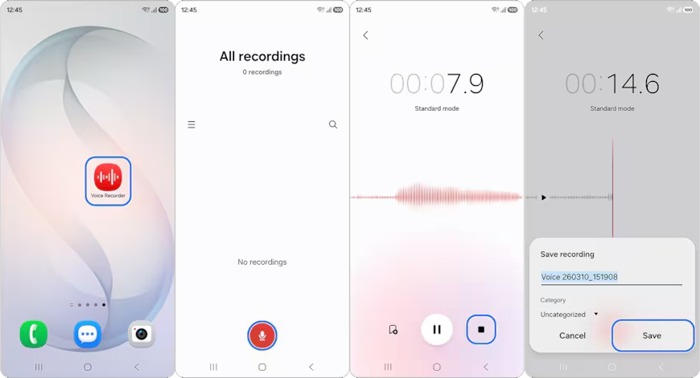
Fase 1Corri il Voice Recorder app su Samsung.
Fase 2Clicca il Record pulsante per avviare la registrazione vocale su Samsung.
Fase 3Al termine della registrazione vocale, tocca il Fermare pulsante.
Fase 4Successivamente, inserisci un nome, seleziona il Categoriae tocca Salva.
Fase 5Dopodiché potrai riprodurre e condividere la registrazione vocale nell'app Samsung Audio Recorder.
Come registrare una chiamata telefonica su un Samsung Galaxy
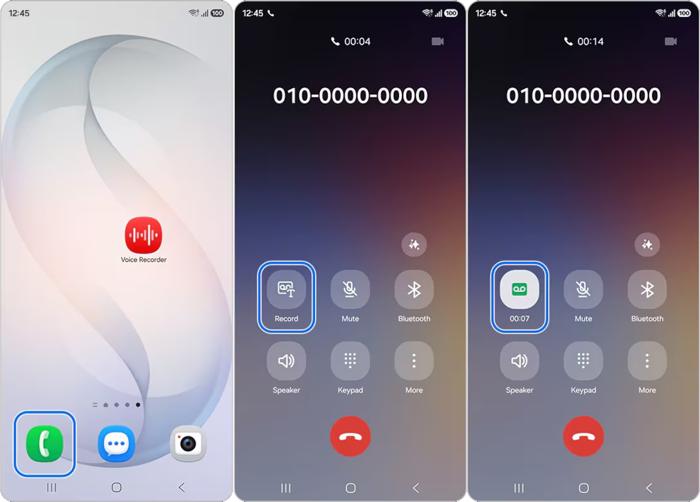
Fase 1Apri il Samsung Phone app.
Fase 2Fare una chiamata.
Fase 3Clicca il Record pulsante sulla barra degli strumenti per avviare la registrazione audio sui dispositivi Android Samsung.
Fase 4Al termine della chiamata, la registrazione verrà salvata automaticamente.
Fase 5Ora hai due opzioni per riprodurre la registrazione:
Opzione 1: Nella schermata di chiamata Phone app, tocca il file altro pulsante con un'icona a tre puntini. Scegli Impostazioni profilo e tocca Registra chiamate.
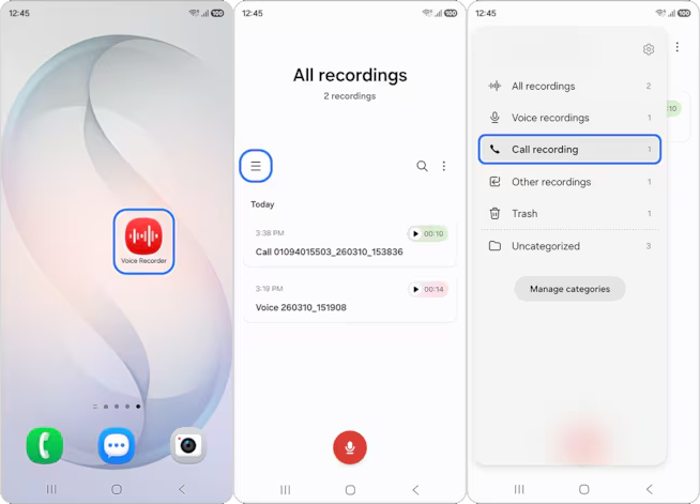
Opzione 2: aprire il Voice Recorder app, tocca il file Hamburger e scegli Registrazione delle chiamate.
Parte 2: Come registrare audio a 360° su Samsung
Sui telefoni Samsung supportati, è possibile catturare un audio 3D coinvolgente tramite cuffie Bluetooth compatibili con la funzione nativa di registrazione audio a 360°. I dispositivi supportati includono Galaxy Z Fold6/5/4, Z Flip6/5/4, S25 Ultra/S25+/S25, S24 Ultra/S24+/S24, S23 Ultra/S23+/S23.
Fase 1Corri il Telecamere app sul tuo telefono Samsung.
Fase 2Clicca il Controlli rapidi pulsante.
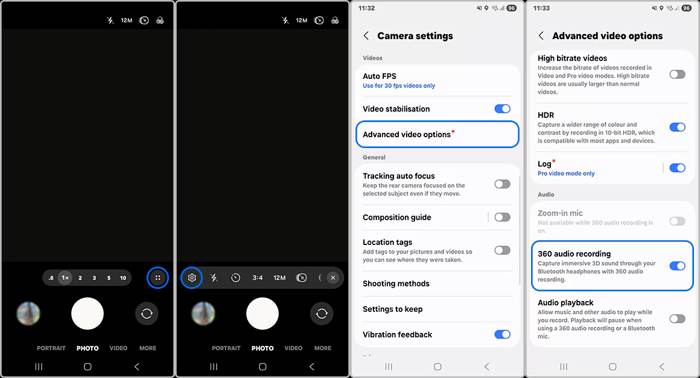
Fase 3Premere il tasto Impostazioni della fotocamera opzione.
Fase 4Scegliere il Opzioni video avanzate.
Fase 5Attiva Registrazione audio a 360°.
Fase 6Abbina cuffie Bluetooth compatibili.
Fase 7Eseguire il Telecamere app.
Fase 8Passare alla Video per vedere l' 360 microfoni icona.
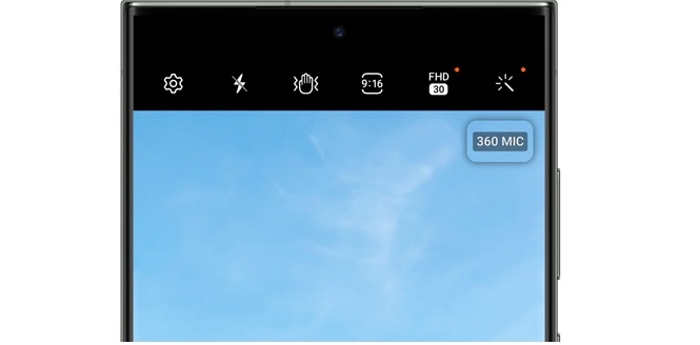
Fase 9Clicca il Record pulsante per avviare la registrazione del video con audio a 360° su Samsung.
Parte 3: Le 3 migliori app per registrare audio su Samsung
Top 1: Dolby On
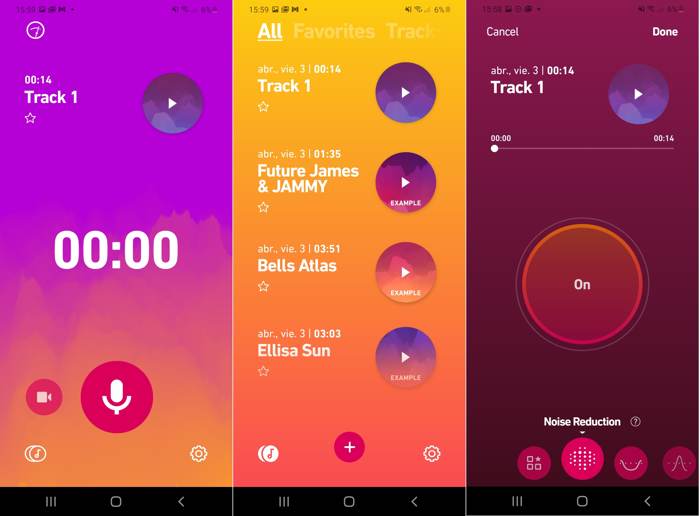
Prezzo: Gratis
Dolby On è una popolare app di registrazione audio di Samsung. È ampiamente utilizzata sia per la voce che per gli strumenti. Oltre alla registrazione audio di base, gli utenti possono personalizzarla in vari modi per ottenere gli effetti desiderati.
Caratteristiche principali di Dolby On
- Integrare un equalizzatore.
- Audio spaziale.
- Ridurre il rumore.
- Applica dissolvenza in entrata e in uscita.
Ecco i passaggi per registrare l'audio su un Samsung Galaxy:
Fase 1Installa l'app di registrazione audio e aprila.
Fase 2Passare alla Registrazione audio pulsante e toccarlo.
Fase 3Al termine, tocca Smettere di registrazione.
Top 2: Easy Voice Recorder
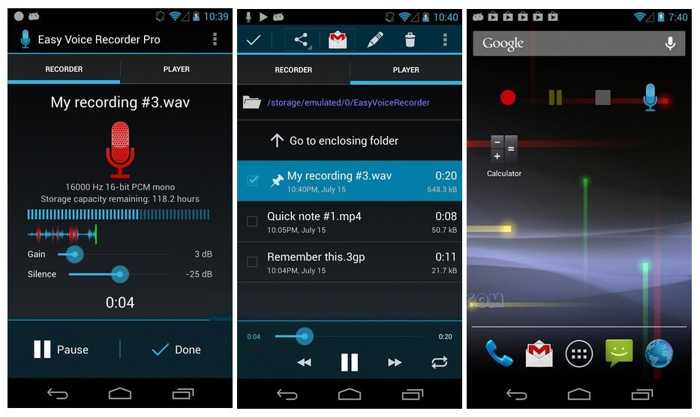
Prezzo: Gratuito con annunci
Come suggerisce il nome, Easy Voice Recorder è un'app di registrazione vocale per Samsung Galaxy, pensata per registrazioni vocali semplici. Ovviamente, offre solo funzionalità di base. Per sbloccare le funzionalità premium, è necessario passare alla versione Pro.
Caratteristiche principali di Easy Voice Recorder
- Supporta i formati MP3, AAC e PCM.
- Trascrivere le registrazioni vocali in appunti.
- Integrare un'organizzazione basata sull'intelligenza artificiale.
- Sincronizza le registrazioni su tutti i dispositivi.
Ecco i passaggi per registrare la voce su un Samsung Galaxy:
Fase 1Avvia l'app di registrazione vocale sul tuo Galaxy.
Fase 2Dirigetevi verso REGISTRATORE.
Fase 3Clicca il Record pulsante per avviare la registrazione audio.
Fase 4Quando è completato, tocca Fatto.
Top 3: registratore vocale intelligente
Prezzo: Gratuito con annunci
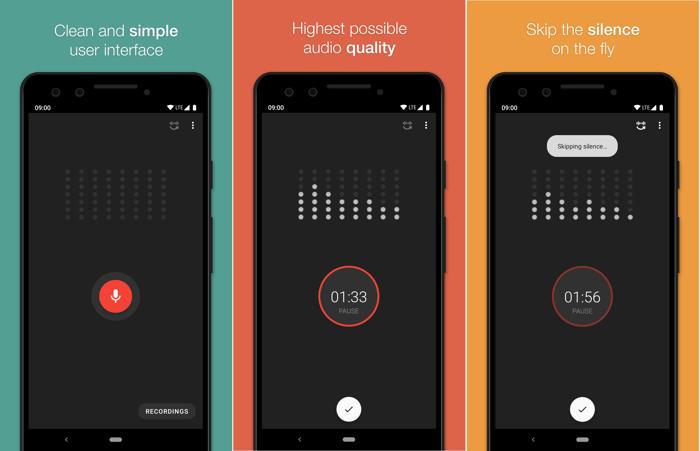
Smart Voice Recorder è un'altra semplice app progettata per la registrazione audio sui dispositivi Samsung Galaxy. L'interfaccia intuitiva la rende un'ottima opzione per utenti occasionali e principianti. Offre una versione gratuita con pubblicità.
Caratteristiche principali del registratore vocale intelligente
- Registrare l'audio su un Samsung Galaxy.
- Riduci il rumore di fondo.
- Salto automatico silenzioso.
- Archivia tutte le registrazioni in un unico posto.
Ecco i passaggi per registrare la voce su un Samsung Galaxy:
Fase 1Avvia l'app di registrazione vocale.
Fase 2Tocca il grande Record pulsante.
Fase 3Quando hai finito, tocca il Record pulsante di nuovo.
Parte 4: Come registrare l'audio su un Samsung con un computer
Secondo i nostri test, i registratori audio Samsung non sono una buona opzione per registrare ore di audio. Potrebbero bloccarsi o surriscaldare il telefono. In alternativa, Tipard Screen Capture Consente di registrare l'audio da un Samsung Galaxy a un computer.
- Cattura suoni e voce su Samsung Galaxy.
- Nessun limite alla durata delle registrazioni audio.
- Supporta un'ampia gamma di formati di output audio.
- Ascolta in anteprima le registrazioni audio di Samsung.

Come registrare l'audio su un Samsung con un PC
Fase 1Connettiti a Samsung
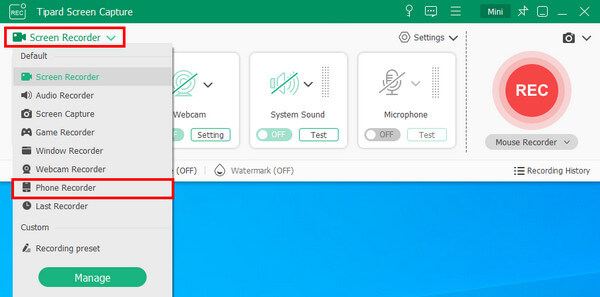
Avvia il software di registrazione audio dopo averlo installato sul tuo PC. Esiste un'altra versione per Mac. Scegli la Registratore telefonico modalità e selezionare Registratore AndroidSegui le istruzioni visualizzate sullo schermo per duplicare lo schermo del telefono tramite cavo o in modalità wireless.
Fase 2Registra l'audio su Samsung
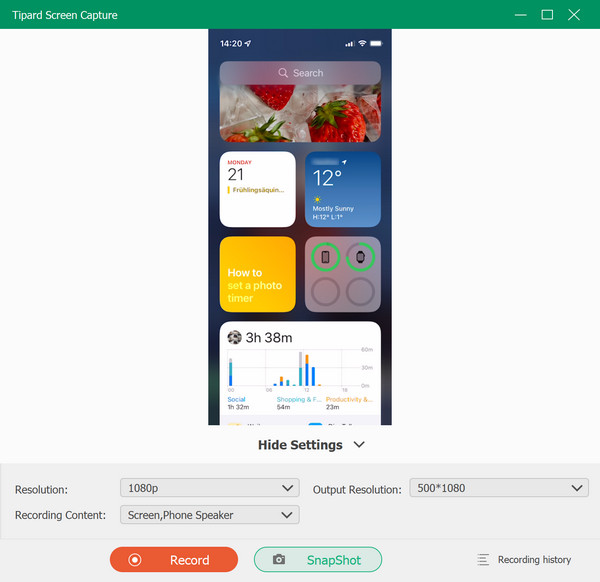
Abbassa il Contenuti di registrazione opzione e selezionare la voce appropriata. Quindi, fare clic su Record pulsante per avviare la registrazione audio sul tuo Samsung.
Fase 3Esporta la registrazione audio
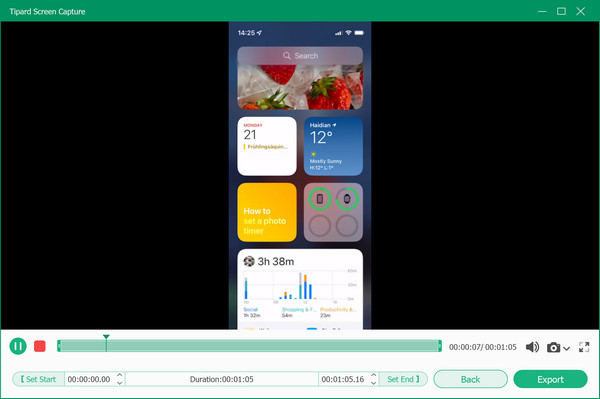
Dopo la registrazione, è possibile visualizzare l'anteprima del risultato e tagliare i fotogrammi non necessari. Una volta soddisfatti, fare clic sul pulsante Esporta per salvare la registrazione sul disco rigido.
Conclusione
Questo tutorial ha condiviso cinque Registratori vocali Samsung per catturare audio e voce su un dispositivo Samsung Galaxy in varie situazioni. Il registratore vocale integrato è un'opzione semplice. Inoltre, puoi provare un'app di registrazione audio di terze parti, come abbiamo condiviso. Se le app non sono affidabili, Tipard Screen Capture Consente di registrare l'audio dai dispositivi Android su un computer tramite un cavo USB.

Registra schermo intero, porzione, finestra, gioco e telefono senza interruzioni e senza ritardi
100% pulito e sicuro
100% pulito e sicuro

Più Reading



L'autore


Chi siamo | Informativa privacy | Termini d’uso | Assistenza | Contattaci
Copyright © 2026 Tipard Studio. Tutti i diritti riservati.
 Tipard Screen Capture