Crea una GIF a ciclo infinito utilizzando metodi efficienti
Looping di una GIF è adatto, soprattutto se si desidera visualizzare il file continuamente. Quindi, se stai cercando il modo migliore per riprodurre in loop le GIF sui tuoi computer Mac e Windows, l'articolo è stato creato per te. Scoprirai vari looper GIF che puoi usare. Inoltre, imparerai tutte le funzionalità di ciascun programma. In questo modo, ti farai un'idea su di loro. Inoltre, avrai più opzioni per quanto riguarda il tuo looper GIF preferito. Quindi, senza ulteriori indugi, leggiamo il contenuto completo mentre ti forniamo tutti i dettagli essenziali sulla discussione.
Parte 1. Perché eseguire il loop GIF
Spieghiamo brevemente il loop e perché dobbiamo eseguire il loop delle nostre GIF prima di generare il loop GIF ideale. Le GIF sono raccolte di immagini animate. Sì, hai letto bene: le GIF sono immagini piuttosto che una raccolta di video. Questo formato è simile a quello che usavamo per i flipbook, tranne per il fatto che utilizza la tecnologia digitale. Anche la prima GIF non è in loop, permettendole di essere riprodotta come un normale video senza audio. Se crei un loop, non sarà necessario fare nuovamente clic su di esso per riprodurlo perché verrà riprodotto continuamente. Inoltre, visualizzare ripetutamente una GIF è divertente e il loop ha recentemente guadagnato popolarità. Ora che hai capito perché devi eseguire il loop, è il momento di creare una GIF in loop utilizzando i migliori editor di Windows e Mac.
Parte 2. Come eseguire il loop GIF utilizzando Tipard Video Converter Ultimate
Il looping di una GIF è soddisfacente da visualizzare. Quando dai un effetto loop, puoi guardare il file in loop all'infinito. Tuttavia, alcuni utenti non hanno idea della procedura di looping delle GIF. Non devi più preoccuparti. In questa sezione scoprirai il metodo più semplice per eseguire il loop perfetto di una GIF. In tal caso, il miglior looper GIF che puoi utilizzare è Tipard Video Converter Ultimate. È un programma offline che puoi utilizzare per creare un'eccellente GIF con un effetto loop. Quando si parla della procedura, il programma non ti farà incontrare questioni complicate. È perché il programma ha un modo semplice per riprodurre in loop un video. Inoltre, offre un'interfaccia user-friendly, che lo rende comprensibile per tutti gli utenti. In questo modo, anche se non hai esperienza nella modifica dei file, puoi comunque utilizzare il programma.
Inoltre, oltre a GIF in loop, il programma offre anche altri strumenti di modifica di cui puoi usufruire. Puoi usare l'icona Modifica per migliorare il file durante il loop. Il programma ti consente di aggiungere filtri, filigrane e testo alla GIF. Inoltre, puoi cambiare i colori modificando Saturazione, Tonalità, Luminosità e Contrasto. Inoltre, è anche un buon Ridimensionamento GIF. Puoi personalizzare la risoluzione e il frame rate delle GIF per regolarne le dimensioni. Inoltre, puoi ruotare e ritagliare la GIF in base al risultato che preferisci. Con tutte queste funzioni, ci si aspetta un risultato gradevole e perfetto. Inoltre, puoi accedere facilmente al programma se sei un utente Windows o Mac. Tipard Video Converter Ultimate è disponibile sia su computer Windows che Mac.
Se desideri un metodo senza problemi per riprodurre perfettamente una GIF, controlla i passaggi seguenti utilizzando Tipard Video Converter Ultimate.
Fase 1Installazione Tipard Video Converter Ultimate facendo clic sul pulsante Download in basso. Quindi, avvia il programma.
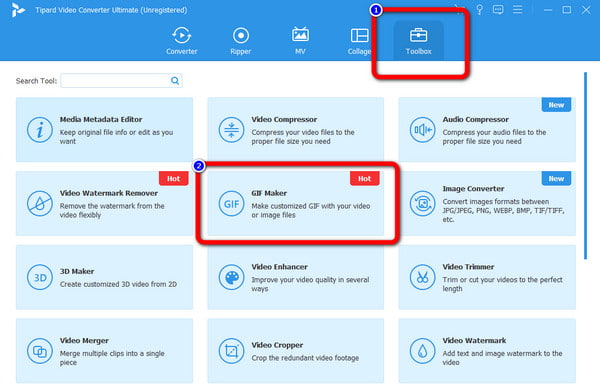
Fase 2La procedura successiva consiste nel navigare nel file Strumenti menu dall'interfaccia superiore. Successivamente, seleziona il GIF Maker attrezzo. Dopo aver fatto clic, sullo schermo del computer verrà visualizzato un altro layout.
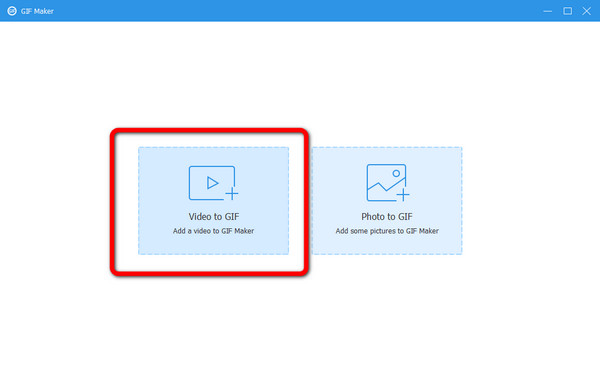
Fase 3Quindi, quando viene già visualizzata un'altra interfaccia, selezionare il file Video in GIF opzione. Successivamente, la cartella del file verrà visualizzata sullo schermo. Seleziona la GIF che desideri riprodurre in loop e fai clic su Apri.
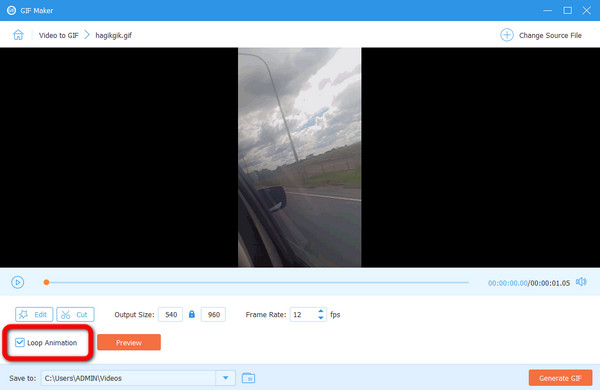
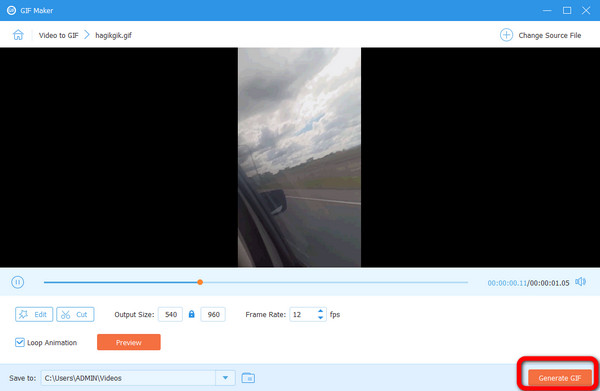
Fase 4Dopo aver aggiunto la GIF, vai nella parte in basso a sinistra dell'interfaccia e controlla il file Loop Animation opzione. In questo modo, quando fai clic sul pulsante di riproduzione, la GIF verrà riprodotta all'infinito.
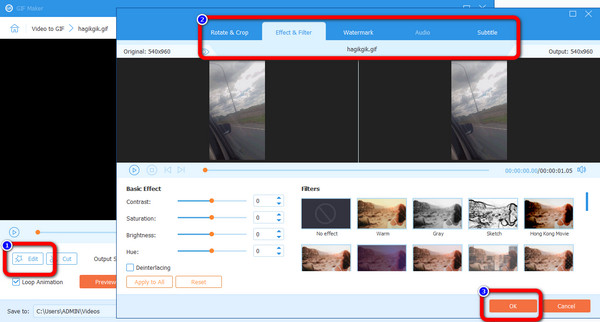
Fase 5Se desideri modificare la GIF in loop prima di salvarla, puoi farlo. Clicca il Modifica icona nell'interfaccia in basso a sinistra. Quindi, verrà visualizzata la sezione di modifica. In questo modo, puoi aggiungere filigrane, testo, filtri, ritagliare e ruotare. Puoi anche regolare i colori regolando i cursori di Saturazione, Luminosità, Tonalità e Contrasto. Dopo aver apportato alcune modifiche, fare clic su OK.
Fase 6In questa parte puoi già procedere con il processo di salvataggio. Per farlo, vai nell'angolo in basso a destra dell'interfaccia e fai clic su Genera GIF pulsante. Quindi, il processo inizierà. Una volta terminato, vedrai l'output finale nella cartella di output assegnata.
Pro e contro dell'utilizzo di Tipard Video Converter Ultimate
PRO:
- • Il processo di looping è veloce e semplice.
- • Il programma consente di utilizzare più funzioni di editing.
- • Gli utenti possono inserire le dimensioni di output e il frame rate desiderati.
- • È in grado di tagliare GIF.
Contro:
- • Per modificare più file, scarica la versione a pagamento.
Parte 3. Come creare loop GIF in Adobe Premiere
Se stai cercando un'altra procedura efficace per creare un ciclo GIF, Adobe Premiere è anche suggerito. Con l'assistenza di questo programma scaricabile, puoi aggiungere in modo efficiente un effetto loop alla tua GIF. È con l'aiuto della funzione di riproduzione in loop. Inoltre, Adobe Premiere offre più strumenti che puoi sperimentare durante il suo utilizzo. Oltre al looping, il programma fornisce alcuni strumenti di modifica di base. In questo modo, puoi aggiungere più effetti alla GIF, come aggiungere testo, dividere il file, regolare i colori e altro.
Tuttavia, ci sono alcuni svantaggi che puoi incontrare quando usi il programma. Se sei un utente non professionista, sarà complicato per te utilizzare il programma. È perché Adobe Premiere ha un'interfaccia confusa. Ha molte opzioni dai layout, rendendo difficile la comprensione. Quindi, è meglio usare un programma più semplice per i principianti per il looping di una GIF. Inoltre, il processo di download richiede molto tempo. Ci sono numerose cose da fare durante il processo di installazione. Vedi il metodo qui sotto per creare una GIF a ciclo infinito.
Fase 1Scarica e installa Adobe Premiere sul tuo computer Windows o Mac. Quindi, procedere immediatamente al processo di installazione del programma. Successivamente, esegui Adobe Premiere sul tuo dispositivo.
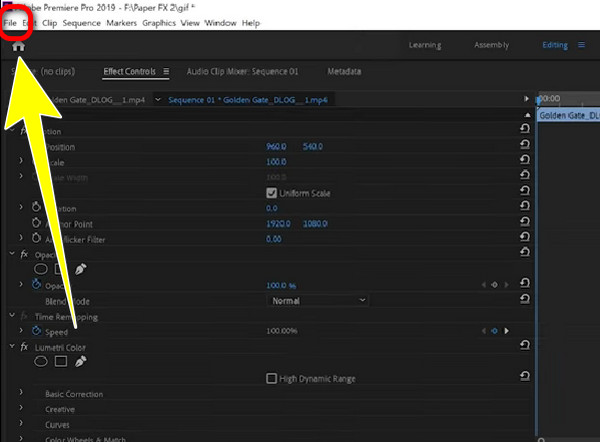
Fase 2Passare alla Compila il menu nell'angolo in alto a destra dell'interfaccia e fare clic su Importare opzione. Quindi, seleziona la GIF dalla tua cartella e aprila.
Fase 3Successivamente, inserisci il file nel file timeline per avviare il processo di looping. Puoi semplicemente trascinare il file.
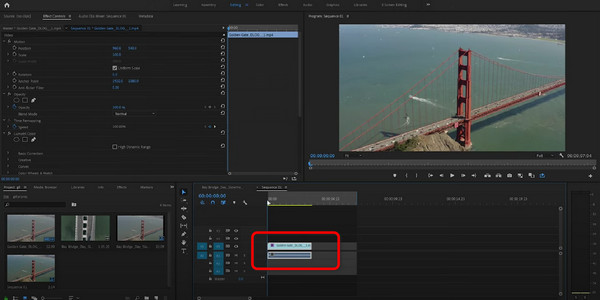
Fase 4Per riprodurre in loop la GIF, vai nella parte inferiore della GIF e fai clic su Riproduzione continua icona. In questo modo, vedrai che la GIF è già in riproduzione continua. Successivamente, puoi già salvare il tuo output finale come GIF.

Pro e contro dell'utilizzo di Premiere per eseguire il loop GIF
PRO:
- • Può eseguire cicli di GIF in modo efficace.
- • Il processo di esportazione è veloce.
- • Consente di utilizzare una vista di confronto per vedere alcune modifiche apportate al file.
Contro:
- • L'interfaccia è confusa, il che non è adatto ai principianti.
- • Il processo di download richiede molto tempo.
- • Il programma è costoso.
Parte 4. Come creare GIF in loop con Adobe After Effects
Adobe After Effects è anche un creatore di loop GIF che puoi usare offline. Con l'assistenza della funzione Time Remapping, puoi ottenere il risultato desiderato. Inoltre, il programma ha più funzionalità da utilizzare per migliorare la GIF. Puoi aggiungere effetti, testo, filigrane e altro alla GIF. Puoi anche ruotare e ritagliare se necessario. Ci sono funzionalità più avanzate che puoi incontrare quando usi il programma.
Tuttavia, After Effects presenta alcuni inconvenienti. Incontrerai un'interfaccia confusa con molti strumenti/opzioni mentre esegui il programma. In questo modo, solo i professionisti possono utilizzare il programma. Inoltre, Adobe After Effects è costoso quando si cerca di ottenere un piano di abbonamento. Segui i passaggi seguenti per creare una GIF in loop.
Fase 1Scaricare Adobe After Effects sul tuo computer. Quindi, dopo il processo di installazione, esegui il programma.
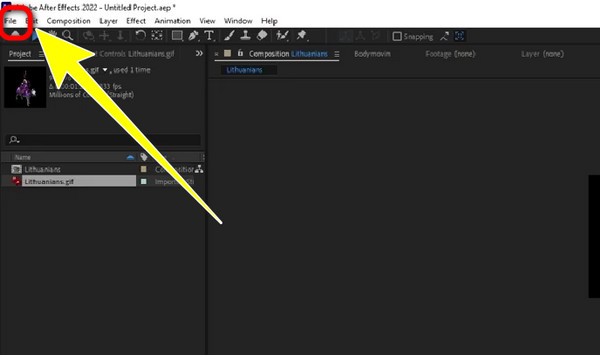
Fase 2Vai Compila il > Importare opzione per aprire il file GIF che si desidera riprodurre in loop dalla cartella del computer.
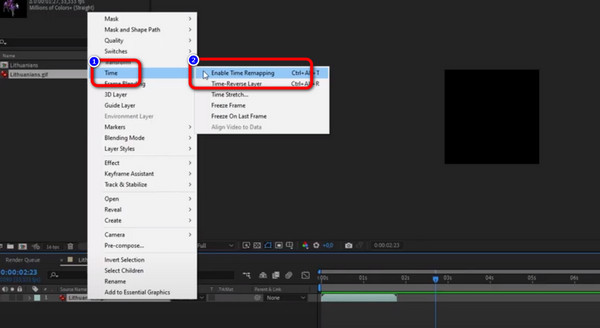
Fase 3Quando il file è già sull'interfaccia, fai clic con il pulsante destro del mouse. Quindi, seleziona il Ora opzione. Successivamente, fai clic su Abilita la rimappatura del tempo opzione.
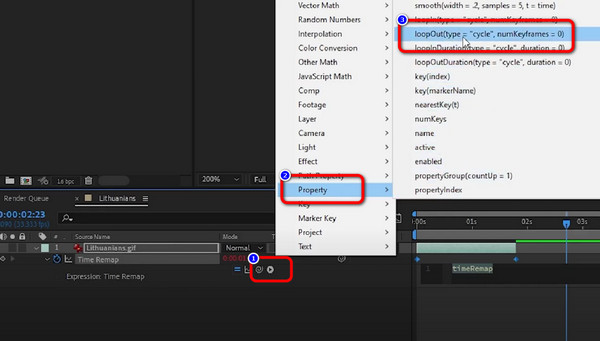
Fase 4Successivamente, l'opzione Time Remapping apparirà nella parte in basso a sinistra dell'interfaccia. Fare clic sull'icona Riproduci per visualizzare altre opzioni. Quindi, seleziona il Proprietà opzione e il Tipo LoopOut(= "ciclo", numKeyframes =0) opzione.
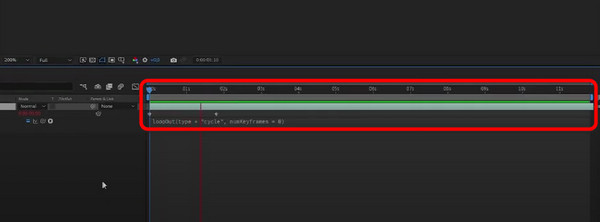
Fase 5Successivamente, trascina il file dalla Timeline. Fare clic sul bordo del file e trascinarlo sul punto finale. Quindi, puoi vedere che la GIF è già in un ciclo. Successivamente, puoi già salvare l'output finale come GIF.
Pro e contro dell'utilizzo di After Effects
PRO:
- • Fornisce un'efficienza del 100% durante il looping delle GIF.
- • Il programma ha più funzioni di modifica per migliorare le GIF.
- • Il processo di salvataggio è veloce.
Contro:
- • Ha un layout complicato.
- • Le funzionalità avanzate sono fonte di confusione per gli utenti che non hanno capacità di editing.
- • Approfitta di un piano di abbonamento per ottenere più funzionalità e utilizzare il programma in modo continuativo.
Ulteriori letture:
Come riprodurre in loop una foto dal vivo con semplici tutorial
Come invertire facilmente le GIF offline, online e sul telefono
Parte 5. Domande frequenti su come eseguire il loop GIF
1. Come creare un loop GIF senza scaricare software?
Utilizzare gli strumenti online se non si desidera riprodurre in loop le GIF utilizzando il programma scaricabile. Puoi usare FlexClip. Aggiungi la tua GIF allo storyboard. Quindi, fai clic sullo strumento Duplica per copiare la GIF tutte le volte che vuoi. Quindi, salva il tuo output finale.
2. Come modificare il flag del loop GIF animato in Ezgif?
È possibile modificare il flag del ciclo GIF animato con EZGIF. Ti consente anche di aggiungere o rimuovere il ciclo infinito da una GIF. Passare al sito Web Ezgif nel browser e selezionare Effetti > Conteggio loop. Seleziona la GIF che desideri riprodurre in loop dal tuo dispositivo e fai clic su Carica. Imposta il numero di volte da riprodurre, quindi seleziona l'opzione "Cambia conteggio loop" per salvare le modifiche. Quindi, la tua GIF in loop è pronta.
3. Quante volte puoi ripetere una GIF?
Puoi eseguire il loop di una GIF una volta. Dopo aver eseguito il loop di una GIF, sarà già in un effetto loop. Significa che una volta eseguito il loop della GIF, non è necessario eseguire ripetutamente il loop del file.
Conclusione
Se non vuoi riprodurre le GIF manualmente, il looping è l'opzione migliore. Ecco perché il post ti ha dato numerosi modi per farlo GIF in loop. Tuttavia, come hai osservato, alcuni programmi non sono adatti ai principianti. In tal caso, usa Tipard Video Converter Ultimate. Questo programma offline offre un'interfaccia intuitiva con un modo semplice di riprodurre in loop le GIF, perfetto per gli utenti non professionisti.