

 DVD Cloner
Chi siamo | Informativa privacy | Termini d’uso | Assistenza | Contattaci
Copyright © 2026 Tipard Studio. Tutti i diritti riservati.

Windows

Copia i tuoi film o video Blu-ray/DVD preferiti nei formati più diffusi

Potente software per riprodurre video e audio Blu-ray/DVD

Crea un disco Blu-ray / cartella / file ISO con il tuo video

Esegui il backup/copia il tuo Blu-ray preferito su disco/cartella/file ISO
Mac

Copia i tuoi film o video Blu-ray/DVD preferiti nei formati più diffusi su Mac

Potente software per riprodurre Blu-ray e formati video popolari su Mac
Windows

Copia DVD in qualsiasi formato video popolare in modo rapido e con la massima qualità

Crea DVD dai video e masterizza i video su DVD/Blu-ray liberamente

Copia DVD su disco DVD/cartella/file ISO in un rapporto 1:1
Mac

Copia DVD in qualsiasi formato video popolare in modo rapido e ad alta qualità su Mac

Masterizza o crea un DVD da video con sottotitoli e capitoli su Mac

Copia DVD su disco DVD/cartella/file ISO in un rapporto 1:1 su Mac
Windows

Copia DVD, converti video 4K, modifica e converti video in 5K/8K

Ripara i video danneggiati con elevata precisione e supporta molti formati

Converti qualsiasi video in MP3, MP4, MOV, WAV e altri 350 formati

Risoluzione migliorata, ottimizzazione della luminosità e rimozione del rumore video

Lo strumento più semplice per catturare schermate, giochi, audio, ecc. con alta qualità

Converti qualsiasi video 2D in video 3D e converti 3D in video 2D

Converti video 4K in 4K / 1080P e video comuni

Converti video TS in vari formati video / audio popolari
Mac

Copia DVD, converti video 4K, modifica e converti video in 5K/8K su Mac

Ripara i video danneggiati con elevata precisione e supporta molti formati su Mac

Converti qualsiasi video in MP3, MP4, MOV, WAV e altri 350 formati su Mac

Aumenta la risoluzione, ottimizza la luminosità e rimuovi il rumore video su Mac

Lo strumento più semplice per catturare schermate, giochi, audio, ecc. con alta qualità su Mac

Converti qualsiasi video 2D in video 3D e converti video 3D in 2D su Mac

Converti video 4K in 4K/1080P e video comuni su Mac

Convertire video TS in vari formati video/audio popolari su Mac
Desktop

Copia e converti DVD in MP3 e supporta altri formati audio

Reimposta la password dell'account utente amministratore e standard di Windows in pochi secondi

Converti con precisione qualsiasi file PDF in Word con OCR

Converti PDF in Word, Excel, HTML e Immagine con OCR
Online

Rimuovi facilmente le filigrane da molti formati di file immagine gratuitamente online
Guida per l'utente
Tipard DVD Cloner ti aiuta a creare facilmente backup perfetti per conservare e condividere i tuoi DVD. Scegli tra 3 modalità di copia per clonare il tuo DVD su disco, cartella o file ISO con pochi clic.
Scarica e installa Tipard DVD Cloner, quindi avvia il programma.
Fase 1 Avviare Tipard DVD Cloner e fare clic Accedi in alto a destra.
Fase 2 Inserisci il tuo indirizzo email, fai clic Inviae inserisci il codice di verifica inviato alla tua email. Quindi fai clic AccediSe è la prima volta che accedi, verrà creato automaticamente un account.
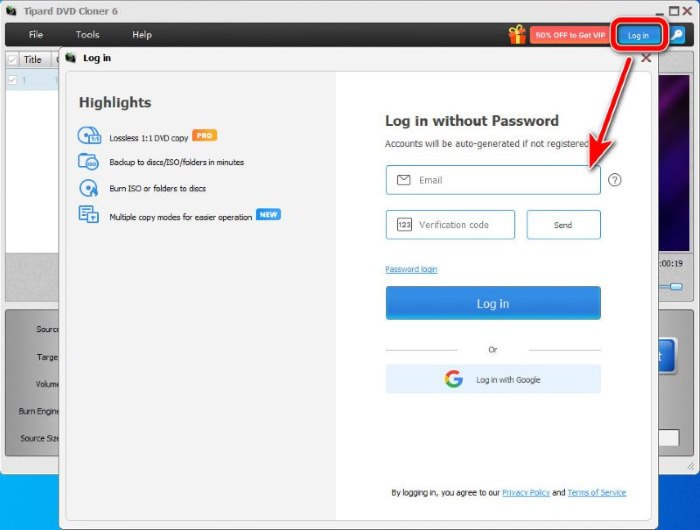
Inoltre, puoi scegliere Accesso con password se hai già un account Tipard, oppure Accedi con Google.
Fase 1 Fai clic sull'icona del software e trova Preferenze dal menu a discesa.
Fase 2 Dopo aver aperto la finestra Preferenze, è possibile modificare le impostazioni comuni, aggiornare le impostazioni e salvare le impostazioni.
Fase 1 Clicchi Aiuto in alto a sinistra, quindi selezionare Controlla l'aggiornamento dal menu a discesa.
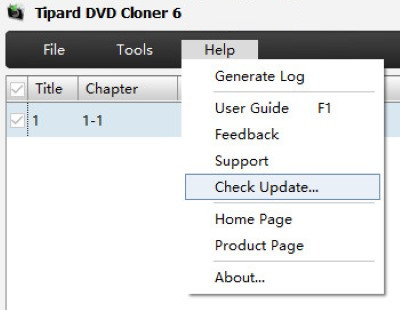
Fase 2 Tipard DVD Cloner inizia la verifica. Quando trova un aggiornamento, puoi scaricarlo e installarlo immediatamente. Quando la tua versione è già aggiornata, apparirà questa finestra:
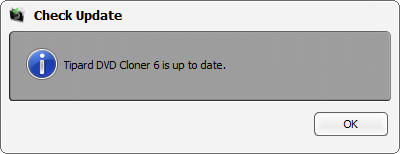
Fase 3 Clicchi OK per finire il processo.
Per attivare l'aggiornamento automatico di Tipard DVD Cloner, fai clic Strumenti e trova Preferenze dal menu a tendina. Seleziona Controlla l'aggiornamento automaticamenteRiceverai un messaggio ogni volta che sarà disponibile un aggiornamento.
Fase 1 Se desideri clonare da un disco sorgente fisico, inseriscilo nel computer prima di iniziare. Altrimenti, avvia semplicemente Tipard DVD Cloner.
Fase 2 Clicca su Fonte casella per selezionare la sorgente da un disco (se presente), una cartella DVD o un file ISO.
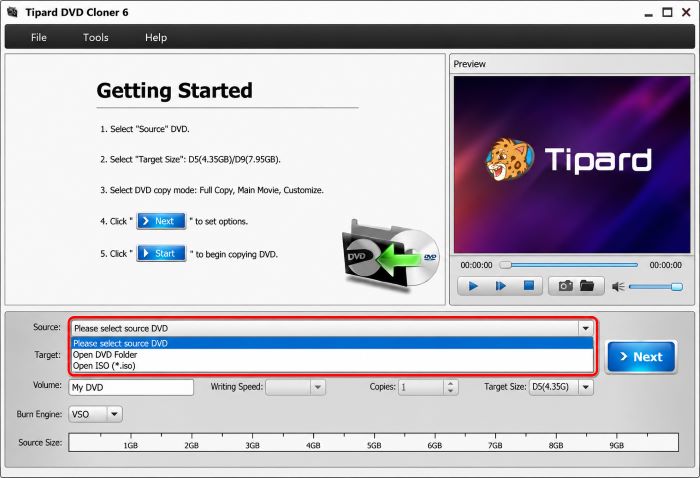
Fase 3 Quindi imposta un tipo di output facendo clic su Obiettivo scatola. Puoi scegliere tra una cartella DVD, un file ISO o un altro disco DVD. Per copiare su un altro disco, è necessario inserire preventivamente un disco vuoto.
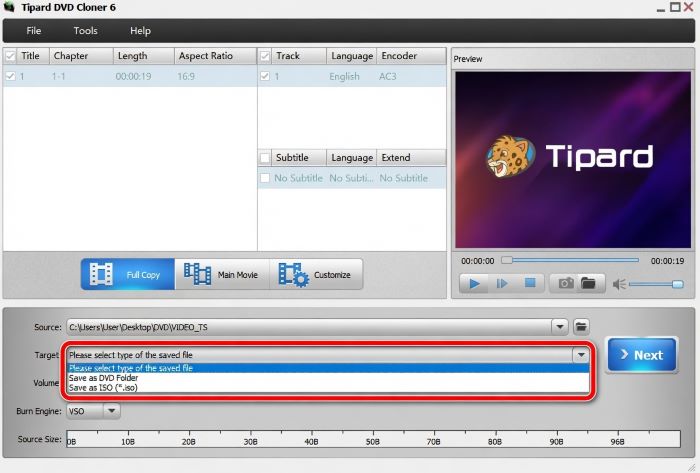
Fase 4 Ora puoi scegliere la modalità di copia che preferisci. Sono disponibili 3 modalità di copia: Copia completa, Film principalee Personalizzare.
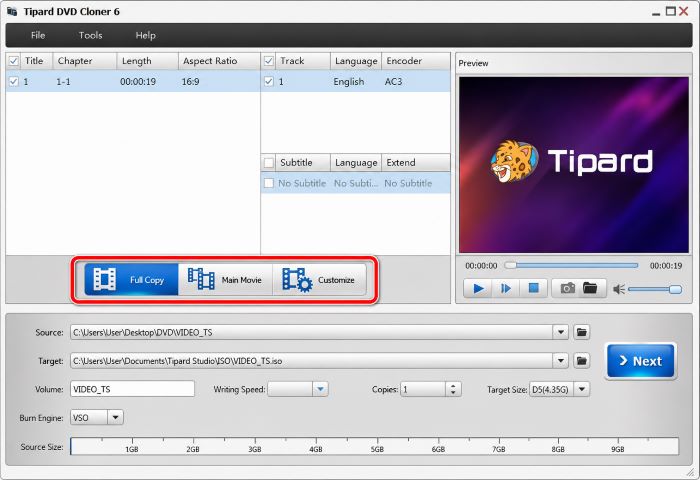
Fase 5 Dopo aver selezionato la modalità di copia, regolare Volume, Dimensioni di destinazionee altre impostazioni, se necessario.
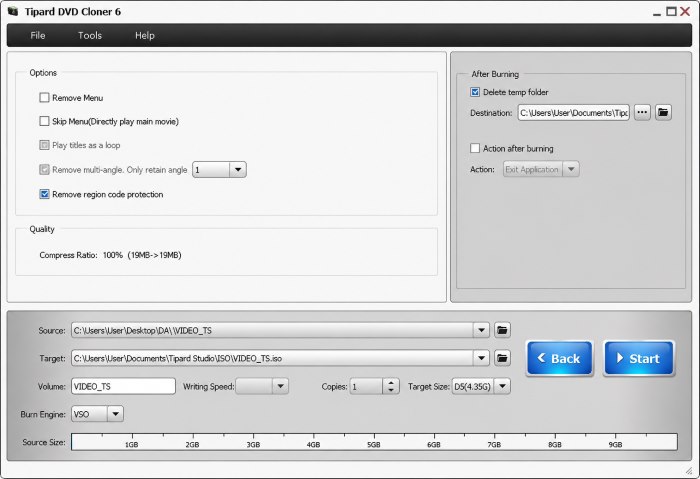
Fase 6 Clicchi Avanti per procedere al passaggio successivo, dove si regolano le opzioni e si impostano le azioni di post-masterizzazione. È possibile saltare o rimuovere il menu per riprodurre direttamente il film principale. È anche possibile rimuovere la protezione del codice regionale, se necessario. Dopo aver terminato le impostazioni, fare clic su Inizio per iniziare la clonazione.
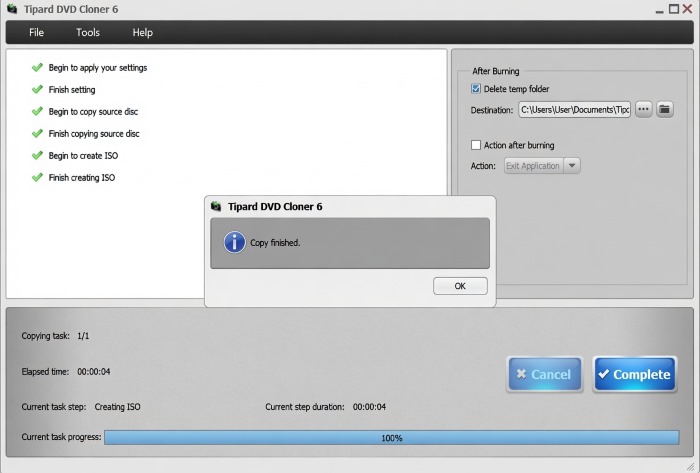
Fase 7 Attendi che la clonazione sia completata; non ci vorrà molto. Una volta terminata l'operazione, potrai goderti direttamente il tuo nuovo DVD sul computer.

Chi siamo | Informativa privacy | Termini d’uso | Assistenza | Contattaci
Copyright © 2026 Tipard Studio. Tutti i diritti riservati.