

- Parte 1: Perché è importante un benchmark per i convertitori video?
- Parte 2: Panoramica del nostro software di conversione video testato
- Parte 3: Come abbiamo testato questi programmi di conversione video
- Parte 4: Test e benchmark delle prestazioni dei convertitori video
- Parte 5: Convertitore video gratuito vs. convertitore video a pagamento: confronto di riferimento
- Parte 6: Panoramica dei risultati del benchmark di Video Converter
Scegliere software di conversione video Non si tratta solo di verificare quanti formati un programma supporta. Un convertitore video affidabile dovrebbe garantire prestazioni costanti, preservare la qualità visiva, supportare i codec moderni e offrire sufficienti opzioni di personalizzazione per diversi flussi di lavoro video.
In questo benchmark sui convertitori video, mettiamo a confronto cinque strumenti popolari: Tipard Video Converter Ultimate, HandBrake, VLC media player, Any Video Converter e Freemake Video Converter. Valutiamo la loro velocità di conversione, la qualità dell'output, il supporto per contenitori e codec, l'elaborazione in batch, l'accelerazione hardware, le opzioni di personalizzazione e le funzionalità di editing aggiuntive.

- Parte 1: Perché è importante un benchmark per i convertitori video?
- Parte 2: Panoramica del nostro software di conversione video testato
- Parte 3: Come abbiamo testato questi programmi di conversione video
- Parte 4: Test e benchmark delle prestazioni dei convertitori video
- Parte 5: Convertitore video gratuito vs. convertitore video a pagamento: confronto di riferimento
- Parte 6: Panoramica dei risultati del benchmark di Video Converter
Parte 1: Perché è importante un benchmark per i convertitori video?
Perché dovresti guardare oltre le promesse di marketing
I software di conversione video vengono spesso pubblicizzati vantando un elevato numero di formati supportati, impressionanti moltiplicatori di velocità o promesse di output di alta qualità. Tuttavia, questi dati non sempre descrivono le prestazioni di un programma in uno specifico flusso di lavoro.
Un convertitore può supportare centinaia di estensioni di file, ma offrire un controllo limitato sui codec utilizzati per l'output. Un'altra applicazione può fornire impostazioni di codifica avanzate, ma richiedere una configurazione manuale più complessa. Una terza può offrire preset pratici, ma imporre limitazioni su specifici formati di output.
Queste differenze sono importanti quando si convertono grandi librerie video, si preparano filmati 4K per l'archiviazione, si creano file per dispositivi mobili o si riducono le dimensioni dei file per la condivisione.
Un benchmark significativo per un convertitore video dovrebbe rispondere a diverse domande pratiche:
- Il programma è in grado di convertire il formato di input richiesto nel formato di output desiderato?
- Quanto tempo richiede la conversione?
- Quanta qualità visiva viene mantenuta?
- Il software supporta i flussi audio e di sottotitoli necessari?
- È in grado di elaborare più file in modo efficiente?
- Il video risultante viene riprodotto correttamente nell'applicazione o sul dispositivo previsto?
Perché il supporto dei codec di output è più importante del numero di formati
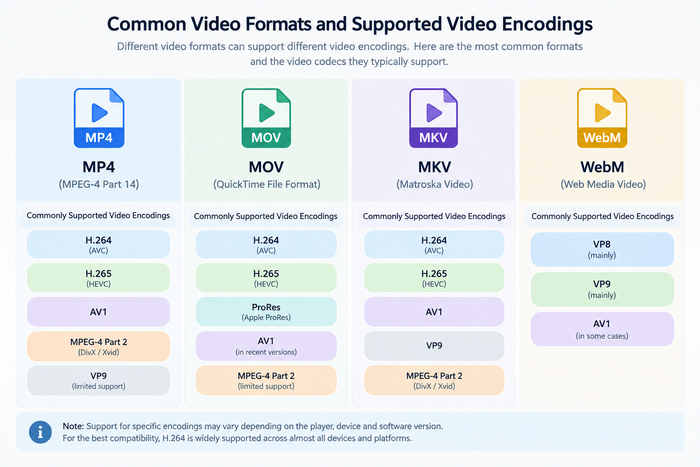
Un file video non è costituito solo dalla sua estensione. Il suo contenitore racchiude video, audio, sottotitoli e altre informazioni, mentre i codec determinano come vengono codificati i singoli flussi multimediali. Ad esempio, MP4, MKV, MOV e WebM sono formati contenitore. H.264, H.265/HEVC, AV1, VP9 e ProRes sono codec video.
Questa distinzione è importante perché due file MP4 possono utilizzare codec video e audio diversi. Un dispositivo in grado di riprodurre un file MP4 potrebbe non essere compatibile con un altro file che utilizza una configurazione di codifica differente.
La compatibilità di input e quella di output devono essere valutate separatamente. Un programma potrebbe aprire un determinato file ma non disporre del codificatore necessario per produrre lo stesso formato. Per questo motivo, il nostro benchmark per convertitori video verifica sia il supporto dei contenitori che quello dei codec. Verifichiamo inoltre se l'output selezionato può essere generato correttamente e riprodotto senza problemi.
La crescente importanza di H.265/HEVC e AV1
L'H.264 rimane un punto di riferimento utile perché è ampiamente supportato da lettori multimediali e dispositivi. Tuttavia, i moderni flussi di lavoro video richiedono sempre più opzioni di codifica aggiuntive. L'H.265/HEVC può offrire una maggiore efficienza di compressione in condizioni adeguate, il che lo rende degno di essere testato per l'archiviazione e la distribuzione di video ad alta risoluzione. L'AV1 è un altro importante candidato per la conversione video moderna. Le sue prestazioni dipendono dall'implementazione del codificatore, dalle impostazioni di codifica, dal supporto hardware e dalla complessità del filmato sorgente.
Parte 2: Panoramica del nostro software di conversione video testato
Utilizziamo, ove possibile, fonti di distribuzione ufficiali e registriamo la versione esatta testata. Questo è importante perché il supporto dei codec, l'accelerazione hardware, il design dell'interfaccia e le restrizioni di licenza possono cambiare tra una versione e l'altra.
Quali programmi di conversione video abbiamo testato?
Abbiamo selezionato cinque programmi di conversione video che rappresentano diversi approcci alla conversione video. Tra questi figurano convertitori commerciali dedicati, strumenti open source e un lettore multimediale con funzionalità di conversione integrate.
1. Tipard Video Converter Ultimate 10.5.18
Tipard Video Converter Ultimate è un'applicazione di conversione multimediale progettata per gestire la conversione di video e audio, l'elaborazione in batch, la personalizzazione dell'output e altre attività multimediali.
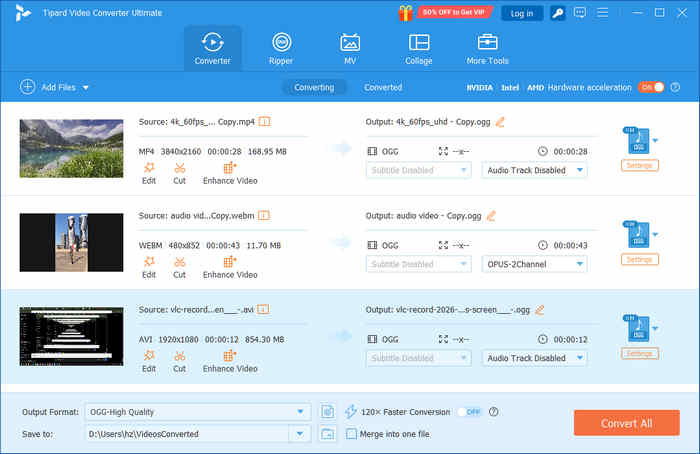
Le specifiche ufficiali elencano formati come MP4, MKV, MOV, WebM, AVI e TS, insieme a codec tra cui H.264, HEVC, AV1, VP9, VP8 e ProRes. Il prodotto offre anche impostazioni di output personalizzabili e preset specifici per dispositivo.
2. HandBrake 1.9.2
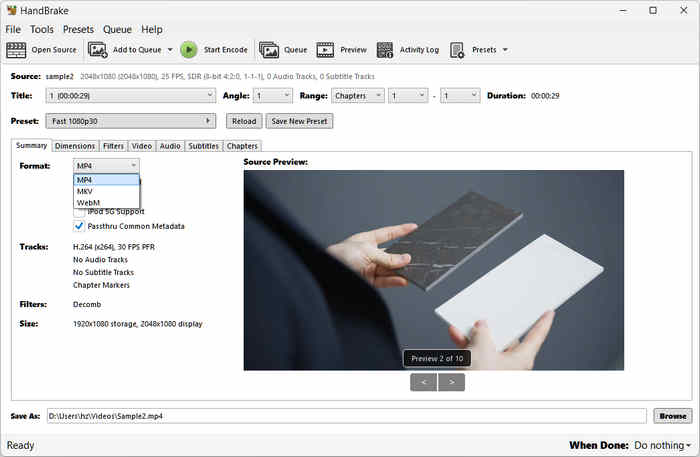
HandBrake è un transcodificatore video gratuito e open-source, noto per i suoi controlli di codifica, i preset e il flusso di lavoro di conversione. Valutiamo i codec di output disponibili, la qualità video, la coda batch, le opzioni di codifica hardware e la personalizzazione dei parametri. Il supporto effettivo dei codec e le prestazioni devono essere registrati per la versione e la configurazione hardware testate.
3. VLC Media Player
VLC media player è principalmente un lettore multimediale, ma offre anche funzionalità di conversione tramite il suo flusso di lavoro di conversione multimediale.
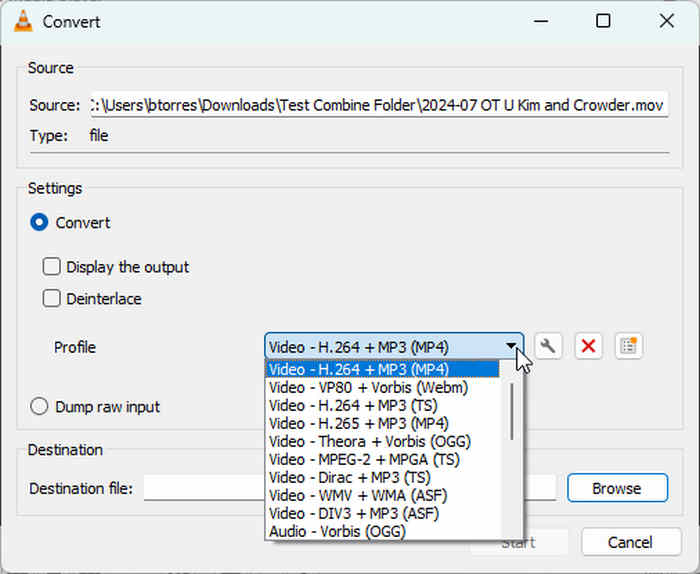
Testiamo i profili di conversione disponibili, le configurazioni di output supportate, le fasi operative e la compatibilità dei file risultanti.
Poiché VLC non è strutturato esattamente come un convertitore video dedicato, valutiamo anche la facilità con cui un utente può configurarlo e completare le operazioni di conversione più comuni.
4. Any Video Converter 9.2.5
Any Video Converter rappresenta un flusso di lavoro di conversione orientato al consumatore. Poiché le funzionalità disponibili possono variare tra le diverse edizioni, registriamo il nome esatto del prodotto, la versione e la licenza utilizzati durante i test.
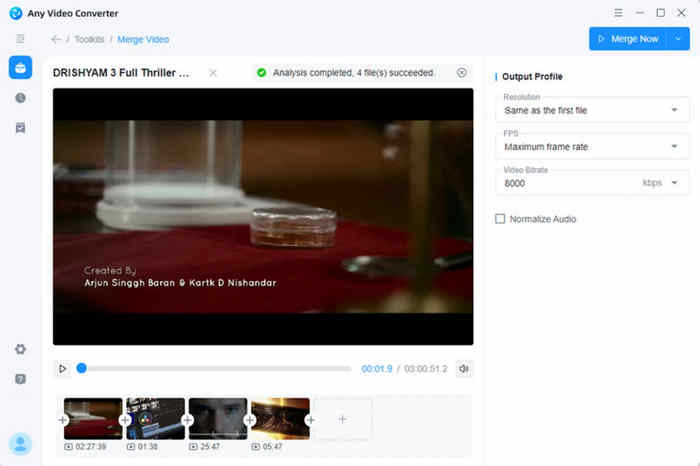
La valutazione si concentra sulle attività comuni di conversione video, sui profili di output, sull'elaborazione in batch, sulla disponibilità dei codec, sulla personalizzazione e su eventuali limitazioni associate all'edizione testata.
5. Freemake Video Converter 6.0.1
Freemake Video Converter è un'altra applicazione orientata al consumatore inclusa per valutare la conversione basata su preset e l'usabilità quotidiana.
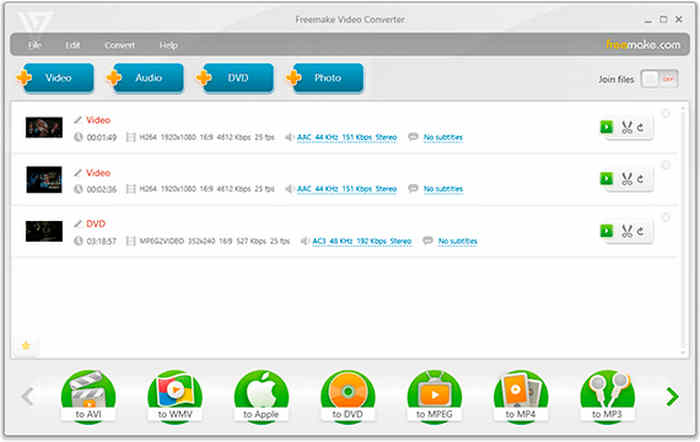
Testiamo i formati di input e output supportati, le impostazioni di codifica disponibili, il flusso di lavoro di conversione e le funzionalità di elaborazione batch. Eventuali filigrane, restrizioni di output o limitazioni specifiche di una determinata edizione vengono documentate solo se presenti nella versione effettivamente testata.
Parte 3: Come abbiamo testato questi programmi di conversione video
Il nostro ambiente di test hardware e software
Per ridurre le differenze dovute all'hardware, tutti e cinque i programmi di conversione video dovrebbero essere testati sullo stesso computer con Windows 11.
- Sistema operativo: Finestre 11 Pro
- CPU: AMD Ryzen 9 9950X
- GPU: NVIDIA GeForce RTX 5080 16 GB
- RAM: 96 GB DDR5 (2 × 48 GB)
- Memoria su disco: SSD PCIe 4 NVMe da 4.0 TB
La configurazione esatta è fondamentale perché le prestazioni di codifica possono variare significativamente a seconda del processore, della scheda grafica, dei driver e delle implementazioni software.
Esempi di video di prova e scenari di conversione
Video in formato MP4 H.264 a 1080p, MP4 HEVC a 4K, video 4K ad alto bitrate con texture e movimento dettagliati, file MKV con tracce audio multiple e sottotitoli, e un pacchetto di 10 file video in formati misti.
La nostra procedura di test della velocità di conversione
Per ogni scenario di conversione supportato, seguiamo la stessa procedura di base:
- 1. Importa lo stesso file sorgente.
- 2. Selezionare il contenitore di destinazione e il codec video.
- 3. Applica le impostazioni di risoluzione, frequenza dei fotogrammi e qualità o bitrate specificate.
- 4. Attiva la modalità di accelerazione designata, se supportata.
- 5. Avvia la conversione e registra il tempo di completamento.
- 6. Verificare il file di output e annotarne le dimensioni e le proprietà tecniche.
- 7. Ripeti il test almeno tre volte, se possibile.
Riportiamo il tempo medio di conversione e conserviamo i singoli risultati per identificare variazioni anomale. Se un programma non è in grado di produrre l'output richiesto, registriamo la limitazione anziché sostituirlo con un codec diverso e considerarlo un risultato equivalente.
Come abbiamo misurato la qualità dell'output
La qualità del prodotto finale viene valutata sia attraverso misurazioni oggettive che mediante ispezione visiva.
Ove opportuno, utilizziamo VMAF, SSIM o PSNR per confrontare l'output con la sorgente originale. Queste metriche misurano diversi aspetti della somiglianza, quindi non consideriamo i loro valori numerici intercambiabili.
Analizziamo inoltre scene rappresentative contenenti texture fini, oggetti in movimento, sfumature e contorni dettagliati. Questo ci aiuta a identificare artefatti che potrebbero essere difficili da comunicare solo attraverso le dimensioni del file.
Tutti i confronti di qualità documentano la risoluzione di output, la frequenza dei fotogrammi, il codec, le impostazioni del codificatore e il bitrate. Quando codificatori diversi non possono utilizzare impostazioni identiche, registriamo le differenze e interpretiamo i risultati di conseguenza.
Il nostro sistema di punteggio ponderato
Utilizziamo un modello di punteggio da 1 a 100 per valutare i programmi di conversione video in sette categorie.
- Velocità di conversione: 20%
- Controllo della qualità di output e del bitrate: 20%
- Supporto per contenitori e codec: 15%
- Conversione batch e accelerazione hardware: 15%
- Personalizzazione e gestione dei flussi di dati: 15%
- Funzionalità di modifica e miglioramento: 10%
- Stabilità e facilità d'uso: 5%
- Totale 100%
Parte 4: Test e benchmark delle prestazioni dei convertitori video
Confronto della velocità di conversione: qual è il convertitore video più veloce?
La velocità di conversione è una delle differenze più evidenti tra i programmi di conversione video. Tuttavia, il risultato più rapido è significativo solo quando i file sorgente e i requisiti di output sono comparabili.
Ci concentriamo su due scenari rappresentativi di conversione in 4K:
- Conversione da MP4 4K H.264 a MP4 4K HEVC.
- Conversione da 4K HEVC MP4 a 4K H.264 MP4.
Questi scenari testano diverse combinazioni di carichi di lavoro di decodifica e codifica. Manteniamo coerenti i requisiti del file sorgente e di destinazione ove possibile e registriamo se ogni applicazione utilizza la codifica hardware o software.
Test di conversione da 4K H.264 a HEVC:
Il primo test misura l'efficienza con cui ciascun convertitore produce un output HEVC da una sorgente H.264 4K.
Registriamo il tempo di conversione, la velocità media di elaborazione, le dimensioni dell'output, le misurazioni della qualità e l'utilizzo delle risorse.
| Software | Codec di output | Ora | FPS medio | Punti |
|---|---|---|---|---|
| Tipard Video Converter Ultimate | HEVC | 45 a secco | 60 FPS | 90 |
| HandBrake | HEVC | 1 minuto e 20 secondi | 60 FPS | 80 |
| VLC | HEVC | 3 minuti e 02 secondi | 60 FPS | 70 |
| Any Video Converter | HEVC | 56 a secco | 60 FPS | 85 |
| Freemake Video Converter | H.264 | 2 minuto e 23 secondi | 60 FPS | 65 |
Confrontiamo i risultati per determinare se i singoli programmi mantengono prestazioni costanti in presenza di diversi carichi di lavoro di codifica.
Significato dei risultati: Il programma con le prestazioni migliori è quello che raggiunge il miglior equilibrio tra tempo di completamento, qualità dell'output e compatibilità nelle condizioni definite. Il rapporto finale dovrebbe identificare il vincitore per ogni scenario, anziché presumere che un programma sia superiore in tutti i test.
Confronto della qualità video in uscita: quale convertitore preserva più dettagli?
Un convertitore video dovrebbe essere in grado di produrre file che soddisfino i requisiti di qualità dell'utente. La sfida sta nel fatto che qualità, bitrate e dimensioni del file sono strettamente correlati. Per questo test, creiamo output a basso, medio e alto bitrate, utilizzando configurazioni comparabili offerte dal software. Valutiamo quindi la qualità visiva e le dimensioni del file risultante.
| Software | Bitrate di destinazione | Bitrate di destinazione | Indicatore di qualità | Punti |
|---|---|---|---|---|
| Tipard Video Converter Ultimate | 40 Mbps | 40 Mbps | Alto | 95 |
| HandBrake | 40 Mbps | 37 Mbps | Buone | 85 |
| VLC | 40 Mbps | 32 Mbps | Media | 75 |
| Any Video Converter | 40 Mbps | 40 Mbps | Alto | 95 |
| Freemake Video Converter | 40 Mbps | 38 Mbps | Media | 80 |
Il test aiuta a determinare se un convertitore è in grado di mantenere una qualità accettabile a un dato livello di compressione. Mostra inoltre perché la sola dimensione del file non è un indicatore affidabile della qualità del risultato.
Risultato chiave: un file più piccolo significa sempre una migliore compressione?
No. Un file più piccolo potrebbe semplicemente contenere meno informazioni visive. Per valutare l'efficienza della compressione in modo equo, confrontiamo gli output a livelli di qualità simili oppure confrontiamo la qualità a dimensioni di file target simili. Il metodo selezionato è documentato per ogni confronto.
Questo aspetto è particolarmente importante quando si valuta un convertitore video 4K. Uno strumento che crea un file di dimensioni significativamente inferiori ma introduce artefatti visibili potrebbe non essere adatto agli utenti che danno priorità alla qualità dell'immagine.
Lo stesso principio si applica alla conversione video HD. Le impostazioni di output corrette dipendono dal materiale sorgente, dal dispositivo di destinazione e da un compromesso accettabile tra dimensioni e qualità.
Benchmark per il supporto di contenitori e codec
La compatibilità di un convertitore video dipende sia dal contenitore che dai codec utilizzati al suo interno.
Testiamo i formati più comuni, quelli più moderni e alcuni formati meno comuni per determinare se ogni applicazione è in grado di importare, convertire ed esportare i file richiesti.
I nostri test sui container comprendono:
MP4, MKV, MOV, WebM, WMV, AVI, MPEG/MPG, TS, FLV, MXF.
Questi test prendono in considerazione i casi d'uso più comuni di conversione del formato e dell'estensione dei file video. Per ogni formato, distinguiamo tra input riuscito, profili di output disponibili, codifica riuscita e riproduzione verificata. La presenza di un'estensione di file in un menu non garantisce di per sé la piena compatibilità.
Codec video supportati:
Esaminiamo H.264/AVC, H.265/HEVC, AV1, VP9, ProRes, MPEG-2 e VP8 laddove supportati dalle applicazioni testate.
| Software | Uscita MP4 | Uscita MKV | Uscita MOV | Output WebM | H.264 / HEVC | AV1 | Punti |
|---|---|---|---|---|---|---|---|
| Tipard Video Converter Ultimate | Supportato; con tutti i codec di output appropriati | Supportato; con tutti i codec di output appropriati | Supportato; con tutti i codec di output appropriati | Supportato; con tutti i codec di output appropriati | Supporto | Supporto | 95 |
| HandBrake | Supportato; con codec di output personalizzati | Supportato; con codec di output personalizzati | Nodo | Supportato; con codec di output personalizzati | Supporto | Supporto | 90 |
| VLC | Supportato; con codec di output personalizzati | Supportato; con codec di output personalizzati | Supportato; con codec di output personalizzati | Supportato; con codec di output personalizzati | Supporto | Supporto | 90 |
| Any Video Converter | Supportato; con alcuni codec di output appropriati | Supportato; con alcuni codec di output appropriati | Supportato; con alcuni codec di output appropriati | Supportato; con alcuni codec di output appropriati | Supporto | Supporto | 95 |
| Freemarke Video Converter | Supportato; ma solo pochi codec adeguati | Supportato; ma solo pochi codec adeguati | Nodo | Nodo | Solo H.264 | Nodo | 85 |
La tabella finale pubblicata deve utilizzare etichette chiare come Supportato, Non supportato, Supporto parziale e Non testato. Verifichiamo inoltre che l'output contenga il codec previsto. Ciò impedisce risultati fuorvianti, in cui un programma esporta un file con l'estensione richiesta ma utilizza una codifica interna diversa.
Principali risultati: HandBrake e VLC offrono numerosi codec video in uscita, ma la maggior parte di essi non è adatta al formato video di destinazione. Ad esempio, è meglio evitare di scegliere il codec .vp9 per file MKV o MP4. Anche se il file di output è di buona qualità, potrebbe non essere riproducibile sulla maggior parte dei dispositivi e delle piattaforme.
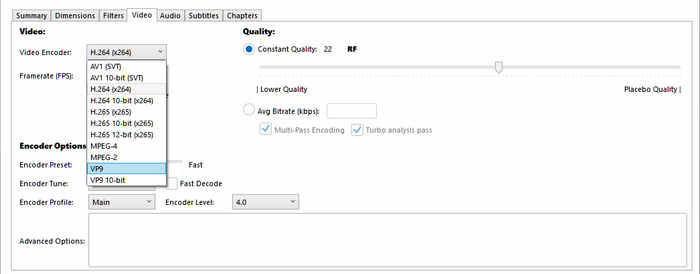
Per gli utenti che scelgono un convertitore di formati video, questa distinzione può essere più importante del numero totale di formati elencati.
Si può anche come:
Benchmark di conversione batch e accelerazione hardware
La conversione in batch può far risparmiare tempo nell'elaborazione di molti video, ma il flusso di lavoro complessivo dipende da più fattori oltre alla velocità di elaborazione del singolo file. Prepariamo dieci file in formati misti e registriamo il tempo totale di completamento, il numero di output riusciti, l'utilizzo delle risorse e gli eventuali errori.
| Software | Flusso di lavoro batch | Tasso di successo | Tempo totale | RAM di picco | Punti |
|---|---|---|---|---|---|
| Tipard Video Converter Ultimate | Aggiungi una sola volta i file selezionati o un'intera cartella | 100% | 3 minuto e 57 secondi | 12% | 95 |
| HandBrake | Aggiungi i file uno alla volta o un'intera cartella | 100% | 6 minuto e 54 secondi | 36% | 85 |
| VLC | Aggiungi una sola volta i file selezionati | 90% | 10 miglia e 10 secondi | 45% | 70 |
| Any Video Converter | Aggiungi una sola volta i file selezionati o un'intera cartella | 80% | 4 minuto e 11 secondi | 26% | 85 |
| Freemake Video Converter | Aggiungi una sola volta i file selezionati | 60% | 5 minuto e 34 secondi | 38% | 80 |
Principali risultati: Solitamente, un formato video standard, come MP4, viene riconosciuto dalla maggior parte dei convertitori multimediali. Tuttavia, VLC, Freemake Video Converter e Any Video Converter non riescono a caricare un file MP4 con un bitrate personalizzato di 100 Mbps. Ciò significa che un convertitore video ha delle limitazioni nascoste che dovrebbero essere testate attentamente.

Codifica hardware vs. codifica software
Non tutti i convertitori video sono in grado di sfruttare appieno le potenzialità della tua GPU. L'accelerazione hardware può ridurre i tempi di conversione utilizzando le funzionalità di elaborazione video supportate dalla GPU o dalla scheda grafica integrata. Il suo effettivo beneficio dipende dall'hardware, dai driver, dal codec e dalle impostazioni selezionate. Laddove supportato, testiamo NVIDIA NVENC/NVDEC, Intel Quick Sync Video e la codifica o decodifica hardware di AMD. Distinguiamo la codifica hardware dalla decodifica hardware perché un'applicazione potrebbe utilizzare l'una senza utilizzare l'altra.
Confrontiamo il tempo di conversione risultante, la qualità dell'output, le dimensioni del file e l'utilizzo di CPU/GPU. Tipard Video Converter Ultimate e Any Video Converter offrono prestazioni eccellenti.
Benchmark delle opzioni di personalizzazione
Le opzioni di personalizzazione di un convertitore video determinano la sua capacità di adattarsi a diversi dispositivi di riproduzione, limiti di archiviazione e flussi di lavoro di editing. Analizziamo se il convertitore video ci consente di regolare:
- Impostazioni del codec e dell'encoder video.
- Risoluzione e frequenza dei fotogrammi.
- Bitrate o livello di qualità del video.
- Codec audio e bitrate.
- Canali audio e frequenza di campionamento.
- Proporzioni e ritaglio.
- Contenitore di output e profilo del dispositivo.
Naturalmente, il benchmark sopra riportato dimostra che tutti e cinque i convertitori video sono in grado di regolare il codec video, ma anche altri aspetti sono importanti. I controlli avanzati possono essere utili per gli utenti esperti, mentre i preset chiari possono semplificare il flusso di lavoro per i principianti. Pertanto, valutiamo sia le impostazioni disponibili sia lo sforzo necessario per utilizzarle correttamente.
Dai nostri test, tutti e cinque i convertitori video consentono agli utenti di modificare risoluzione, frame rate, bitrate, proporzioni e altro ancora. Tuttavia, differiscono per alcuni fattori aggiuntivi e più importanti.
Selezione della traccia audio e dei sottotitoli:
Per testare la gestione dei flussi audio, utilizziamo un file sorgente MKV contenente più tracce audio e sottotitoli. Verifichiamo se il software consente agli utenti di selezionare le tracce audio, rimuovere i flussi indesiderati, importare sottotitoli esterni e preservare la configurazione di output desiderata.
Funzionalità di remux e transcodifica:
Il remuxing è diverso dalla transcodifica. Un'operazione di remuxing riconfeziona i flussi esistenti in un altro contenitore senza ricodificare il flusso video, mentre la transcodifica decodifica e ricodifica i contenuti multimediali.
La funzione di remuxing può essere particolarmente utile per gli utenti che necessitano di cambiare il contenitore senza dover ricodificare inutilmente un flusso video già compatibile. Tuttavia, anche la ricodifica è oggi molto richiesta. Dobbiamo quindi testare le capacità di remuxing e ricodifica (transcodifica). Inseriamo 10 file in ciascun convertitore video per verificare se sono in grado di mantenere i flussi video e audio originali e ricodificarli in altri codec video.
| Software | remux | Ricodifica | Punti |
|---|---|---|---|
| Tipard Video Converter Ultimate | Assistenza | Supporto per: AVC, HEVC, AV1, MPEG-4, VP9, VP8 e altri | 100 |
| HandBrake | Nodo | Supporto; tutti i codec supportati sono disponibili per i file video testati | 80 |
| VLC | Nodo | Supporto; tutti i codec supportati sono disponibili per i file video testati | 75 |
| Any Video Converter | Si | Supporto per: AVC, HEVC, AV1, MPEG-4, VP9, VP8 e altri | 95 |
| Freemake Video Converter | Nodo | Supporto per AVC, MPEG-4 e altri formati (nessuna opzione per H.265 o AV1) | 70 |
Solo Tipard Video Converter Ultimate e Any Video Converter supportano effettivamente sia il remuxing che la ricodifica. Gli altri 3 convertitori video possono solo ricodificare i video. Freemake Video Converter non è altrettanto soddisfacente, poiché, come già accennato, i codec di output supportati non includono HEVC o AV1.
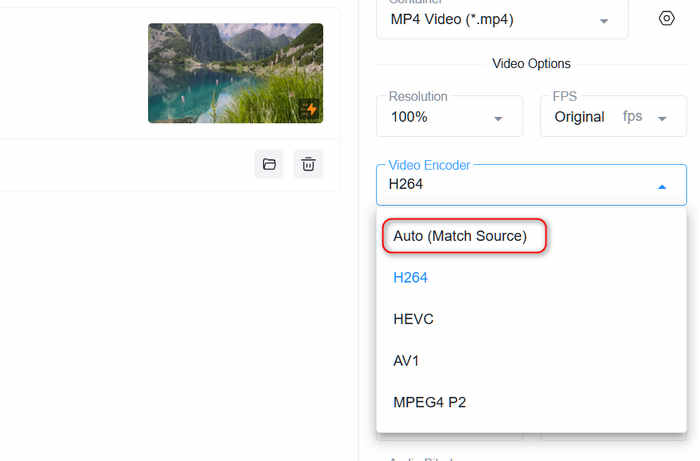
Principali risultati: Alcuni convertitori video potrebbero offrire un'opzione "Uguale alla sorgente" nelle impostazioni di output, ma in realtà si riferisce alla risoluzione video, non al codec video. Solo se un convertitore video supporta il codec "originale", può estrarre direttamente i flussi video originali senza perdita di qualità.
È possibile convertire un video HD in 4K?
La conversione della risoluzione è un'altra caratteristica importante, ma l'aumento delle dimensioni dei pixel non migliora automaticamente i dettagli dell'immagine sottostante. Molti convertitori video popolari possono anche aiutarti migliorare la risoluzione video a 1080p, 4K e persino 8K.
Distinguiamo tra l'upscaling ordinario e il miglioramento basato sull'intelligenza artificiale. L'upscaling ordinario aumenta le dimensioni dell'immagine in uscita, mentre gli strumenti di miglioramento possono tentare di migliorare il dettaglio percepito, ridurre il rumore o regolare altre caratteristiche visive.
Un test equo confronta la sorgente e l'output a una dimensione di visualizzazione appropriata e registra il tempo di elaborazione, gli artefatti e le differenze visive.
Un convertitore non dovrebbe ricevere un punteggio di miglioramento elevato solo perché è in grado di esportare un file con risoluzione 4K.
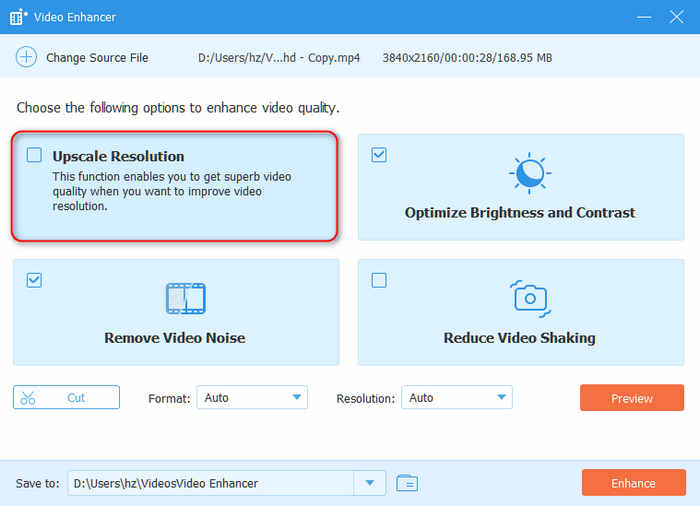
Nei nostri test, Tipard e Any Video Converter dispongono di strumenti dedicati per l'upscaling video tramite intelligenza artificiale, mentre HandBrake, VLC e Freemake Video Converter supportano le normali funzionalità di upscaling video che possono solo migliorare i valori di risoluzione.
Benchmark delle funzionalità di modifica e miglioramento
Alcuni programmi di conversione video si concentrano principalmente sulla transcodifica, mentre altri combinano la conversione con funzioni di editing e miglioramento. Valutiamo queste funzionalità separatamente dalle prestazioni di codifica principali.
Risultato dei nostri test:
Any Video Converter offre le migliori funzionalità di editing video. Supporta le funzioni di base come tagliare, ritagliare, ruotare, ecc., e funzionalità di ritaglio video basate sull'intelligenza artificiale. Gli altri quattro convertitori video non dispongono di funzionalità di editing video basate sull'IA.
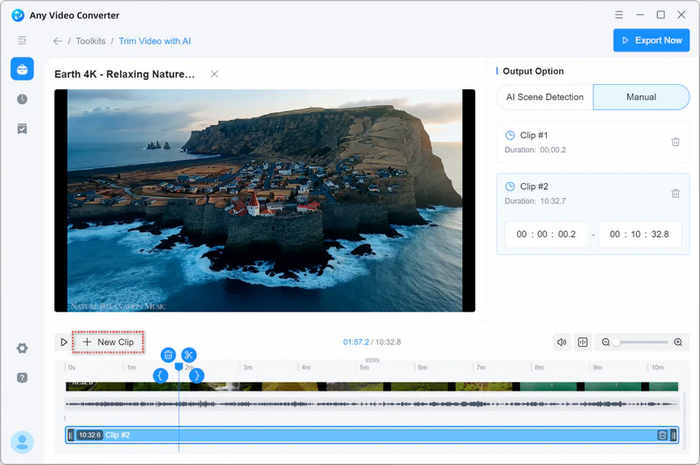
Principali risultati: In realtà, l'editing video tramite IA non è poi così potente; con l'IA, le clip vengono elaborate a una velocità molto bassa. Che si tratti di un semplice taglio o di un montaggio professionale, l'operazione manuale potrebbe risultare più veloce.
Stabilità e integrità dei risultati
Una conversione è utile solo se viene completata con successo e produce un file valido. Durante il benchmark, utilizziamo 10 file video di input per i test e registriamo arresti anomali dell'applicazione, attività non riuscite, problemi di sincronizzazione, modifiche impreviste della durata ed errori di riproduzione. Ripetiamo anche alcuni test per verificarne la coerenza. Stabilità e integrità dell'output aiutano a distinguere un risultato rapido ma inaffidabile da un flusso di lavoro di conversione affidabile.
| Software | Crash dell'applicazione | Attività non riuscite | Problemi di sincronizzazione | Modifiche di durata impreviste | Errori di riproduzione | Punti |
|---|---|---|---|---|---|---|
| Tipard Video Converter Ultimate | Nodo | 0 | Nodo | Nodo | Nodo | 100 |
| HandBrake | Nodo | volte 2 | Nodo | Nodo | Nodo | 90 |
| VLC | Nodo | volte 3 | 1 volta: video e audio non sincronizzati | Nodo | Problema di sincronizzazione | 80 |
| Any Video Converter | Nodo | 0 | Nodo | Nodo | Nodo | 100 |
| Freemake Video Converter | Nodo | volte 2 | Nodo | Nodo | Nodo | 85 |
Principali risultati: Tutti questi errori di conversione derivano dal miglioramento del bitrate. Freemake Video Converter, VLC e HandBrake non riescono a migliorare correttamente il bitrate di un file MOV portandolo a 20 Mbps.
Parte 5: Convertitore video gratuito vs. convertitore video a pagamento: confronto di riferimento
Sia i software di conversione video gratuiti che quelli a pagamento possono offrire ottimi risultati. Le differenze spesso riguardano la progettazione del flusso di lavoro, la personalizzazione, le funzionalità aggiuntive e le restrizioni di licenza, piuttosto che la sola qualità della conversione.
| Fattore di valutazione | Open source gratuito | Proprietà gratuita | Pubblicità a pagamento |
|---|---|---|---|
| Costo | Di solito gratuito | Piano gratuito o periodo di prova | Licenza o abbonamento a pagamento |
| Controllo della codifica | Spesso esteso | Dipendente dal prodotto | Dipendente dal prodotto |
| Formati di output | Dipende dagli encoder e dai multiplexer disponibili | Dipende dall'edizione | Dipende dall'edizione |
| Accelerazione hardware | Dipendente da hardware e software | Dipende dall'hardware e dalla versione | Dipende dall'hardware e dalla versione |
| Elaborazione in lotti | Potrebbe essere disponibile | Potrebbe avere delle restrizioni | Dipendente dal prodotto |
| Facilità d'uso | Varia; le opzioni avanzate possono richiedere l'apprendimento | Spesso guidato da impostazioni predefinite | Spesso combina impostazioni predefinite e personalizzazione |
| Modifica delle caratteristiche | Solitamente focalizzato sulla transcodifica | Dipendente dal prodotto | Potrebbe includere strumenti aggiuntivi |
| Assistenza | basato sulla comunità o sul progetto | Dipendente dal fornitore | Dipendente dal fornitore |
Principali risultati: Nei nostri test, i convertitori video gratuiti come HandBrake si sono dimostrati molto validi e stabili, ma presentano anche evidenti svantaggi: assenza di conversione in batch, flusso di lavoro complesso e instabilità. I convertitori video a pagamento, al contrario, offrono solitamente un'interfaccia intuitiva e un flusso di lavoro semplice. La differenza più importante risiede nelle opzioni di personalizzazione: sebbene i convertitori video gratuiti e open source possano fornire numerose opzioni di output per tutti i formati video, la maggior parte di esse non è ottimale. Ad esempio, se si utilizza HEVC per un file WebM, il video potrebbe non essere riproducibile sulla maggior parte dei dispositivi e dei lettori. I convertitori video a pagamento, come Tipard Video Converter Ultimate, offrono invece le opzioni di personalizzazione appropriate per ogni formato video di output, garantendo la corretta riproduzione dei video.
Parte 6: Panoramica dei risultati del benchmark del convertitore video
Punteggi complessivi del benchmark di Video Converter
La classifica finale combina le sette categorie ponderate descritte nella nostra metodologia. Ogni punteggio deve essere calcolato a partire dai risultati dei test completati.
| Software | Velocità /20% | Qualità /20% | Formati /15% | Lotto e accelerazione /15% | Personalizzazione /15% | Modifica /10% | Stabilità e facilità /5% | Totale /100 |
|---|---|---|---|---|---|---|---|---|
| Tipard Video Converter Ultimate | 90 | 95 | 95 | 95 | 100 | 90 | 100 | 94.50 |
| Any Video Converter | 85 | 95 | 95 | 85 | 95 | 95 | 100 | 91.75 |
| HandBrake | 80 | 85 | 90 | 85 | 80 | 80 | 90 | 83.75 |
| Freemake Video Converter | 65 | 80 | 85 | 80 | 70 | 80 | 85 | 76.50 |
| Lettore multimediale VLC | 70 | 75 | 90 | 70 | 75 | 80 | 80 | 76.25 |
I risultati riportati in questa tabella si basano sui nostri test, che non sono infallibili in ogni situazione. Nei vostri test e utilizzi reali, potreste riscontrare problemi diversi e doverli risolvere autonomamente.
Test di trasparenza:
Questo benchmark è progettato per confrontare i software utilizzando metodi riproducibili, anziché basandosi su affermazioni di prestazioni non supportate da prove. Le versioni del software, la configurazione hardware, i file sorgente, le impostazioni di output e le procedure di misurazione devono essere indicate insieme ai risultati finali.
Tutti i risultati numerici e le classifiche si basano su test completati. Le specifiche del prodotto descrivono le funzionalità disponibili, mentre le misurazioni di riferimento stabiliscono le prestazioni di tali funzionalità nelle condizioni documentate in questo rapporto.
Conclusione
No single convertitore video Non è necessariamente l'opzione migliore per ogni flusso di lavoro. Gli utenti che necessitano di un controllo dettagliato sulla codifica potrebbero dare priorità alle impostazioni configurabili. Chi converte grandi librerie video potrebbe essere più interessato all'efficienza in batch e all'accelerazione hardware. I principianti potrebbero preferire preset semplici, mentre gli utenti che creano composizioni video semplici potrebbero apprezzare le funzionalità di editing integrate.
In definitiva, il miglior convertitore video è quello che soddisfa i requisiti di formato, offre la qualità di output desiderata, funziona in modo affidabile sul tuo hardware e si adatta al tuo flusso di lavoro.
Più Reading

L'autore


Chi siamo | Informativa privacy | Termini d’uso | Assistenza | Contattaci
Copyright © 2026 Tipard Studio. Tutti i diritti riservati.
 Tipard Video Converter Ultimate