

- Parte 1. Come convertire un singolo file VOB in MP4 con HandBrake
- Parte 2. Come convertire più file VOB in un singolo file MP4 con HandBrake
- Parte 3. HandBrake può convertire in batch un file VOB in MP4?
- Parte 4. Impostazioni ideali di HandBrake per convertire VOB in MP4
- Parte 5. La migliore alternativa a HandBrake per convertire VOB in MP4
Vuoi usare HandBrake per convertire VOB in MP4 Formato? Beh, usare HandBrake è un metodo pratico e gratuito che può aiutarti a ottenere il risultato desiderato. Grazie al suo processo di conversione semplice e fluido, possiamo affermare che è tra i convertitori per desktop più affidabili. Quindi, se vuoi usare questo programma per convertire i tuoi file, sei nel posto giusto. Consulta questa guida e scopri come convertire un file VOB in formato MP4 con HandBrake.

- Parte 1. Come convertire un singolo file VOB in MP4 con HandBrake
- Parte 2. Come convertire più file VOB in un singolo file MP4 con HandBrake
- Parte 3. HandBrake può convertire in batch un file VOB in MP4?
- Parte 4. Impostazioni ideali di HandBrake per convertire VOB in MP4
- Parte 5. La migliore alternativa a HandBrake per convertire VOB in MP4
Parte 1. Come convertire un singolo file VOB in MP4 con HandBrake
I file VOB sono i contenitori video grezzi utilizzati sui DVD. Sono spesso ingombranti e incompatibili con alcuni lettori multimediali e altre piattaforme/dispositivi moderni. La buona notizia è che HandBrake è in grado di trasformare i file VOB in formato MP4. Inoltre, il software è completamente gratuito, rendendolo accessibile a tutti gli utenti. Ciò che rende ideale questo convertitore è la sua interfaccia utente semplice, la conversione fluida e la capacità di offrire funzioni di editing di base. Puoi comprimere i video su HandBrake, ritaglia, taglia, unisci e altro ancora. Garantisce inoltre la migliore qualità per un'esperienza di visualizzazione ottimale.
Puoi seguire i passaggi seguenti per imparare come convertire i file VOB in MP4 con HandBrake.
Fase 1Scarica e installa HandBrake sul tuo computer. Quindi, avvialo per iniziare il processo di conversione da VOB a MP4.
Fase 2 Dall'interfaccia utente principale, inizia a fare clic su Compila il pulsante per aggiungere il file VOB che si desidera transcodificare.
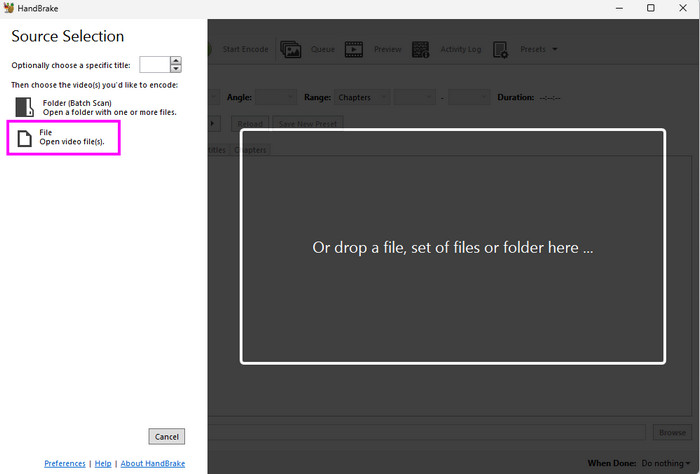
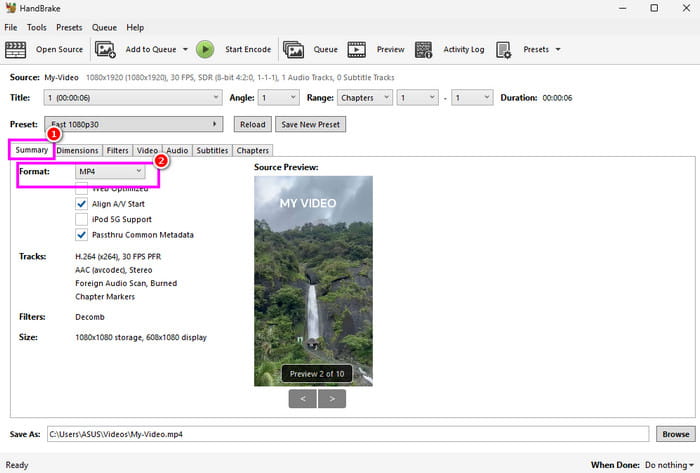
Fase 3Dopo aver inserito il file VOB, procedere al Sintesi > Formato nella sezione e selezionare il formato MP4.
Fase 4Puoi anche andare al Preset Nella sezione, scegli il preset desiderato. Puoi selezionare Molto veloce 1080p, Molto veloce 2160p60 4K AVI e altro ancora.
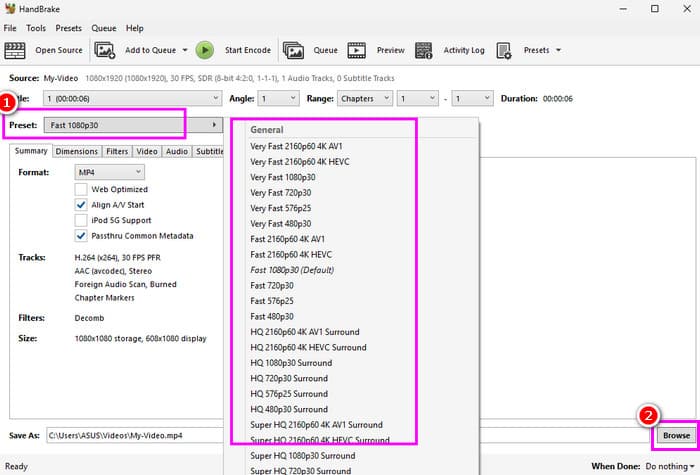
Quindi, procedere al Scopri la nostra gamma di prodotti opzione per selezionare la cartella di destinazione desiderata.
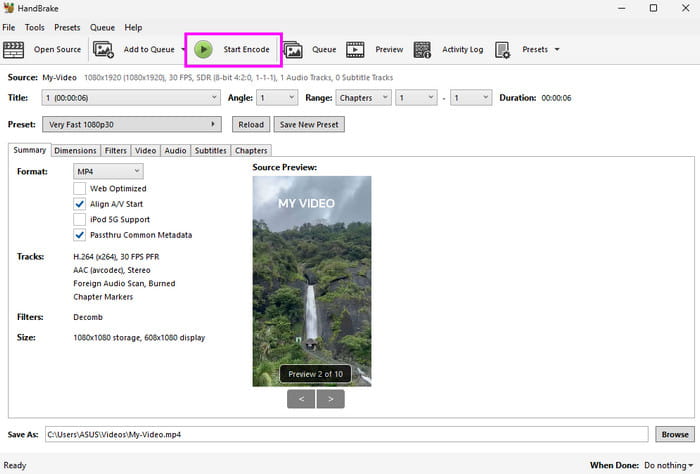
Fase 5Infine, puoi iniziare il processo di conversione facendo clic su Inizia la codifica pulsante qui sopra. Una volta terminato, procedi alla cartella designata e avvia la riproduzione del video convertito.
Parte 2. Come convertire più file VOB in un singolo file MP4 con HandBrake
Vi state chiedendo se è possibile transcodificare più file VOB in un singolo MP4? Ebbene, i DVD spesso suddividono un singolo film in diversi file VOB separati, la cui gestione individuale risulta scomoda. Il vantaggio di HandBrake è che è in grado di gestire più file VOB e di convertirli in un singolo MP4, purché facciano parte dello stesso titolo. Questo perché il convertitore legge la struttura interna del titolo del DVD anziché ogni singolo file. Questo processo è ideale anche per preservare un film completo o una registrazione di lunga durata senza doverli tagliare e ricucire manualmente.
Per utilizzare Handbrake per convertire più file VOB in un singolo file MP4, puoi seguire i passaggi seguenti.
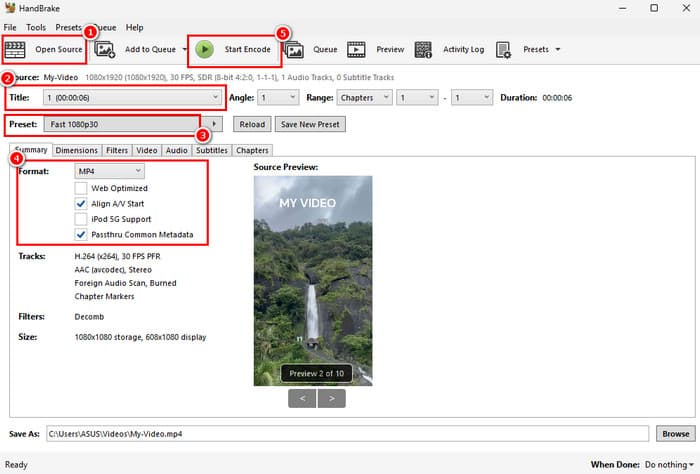
Fase 1Lancio HandBrake e tocca il Open Source opzione per selezionare la cartella che contiene più file VOB.
Fase 2Dopodiché, vai al Titolo nella sezione scegli il titolo che rappresenta il video combinato.
Fase 3Dal Sintesi > Formato sezione, scegliere MP4È inoltre possibile selezionare il preset e regolare le impostazioni in base alle proprie esigenze.
Fase 4Finalmente, colpisci Inizia la codifica pulsante per avviare la conversione di più file VOB in un singolo file MP4.
Parte 3. HandBrake può convertire in batch i file VOB in MP4?
Handbrake è in grado di offrire la sua funzione di conversione batch. Con questa funzione, puoi convertire più VOB in formato MP4. Questo processo è ideale se vuoi risparmiare più tempo quando lavori con numerosi file. La parte migliore è che puoi personalizzare ogni file in base alle tue esigenze. Puoi selezionare diversi preset, qualità, FPS, video di ritaglio su Handbrakee altro ancora per ogni video. Inoltre, il processo di conversione di più file è fluido, il che lo rende lo strumento migliore per gli utenti.
Per imparare come convertire i file VOB in MP4 con Handbrake, soprattutto quando si gestiscono più file VOB, è possibile seguire i passaggi seguenti.
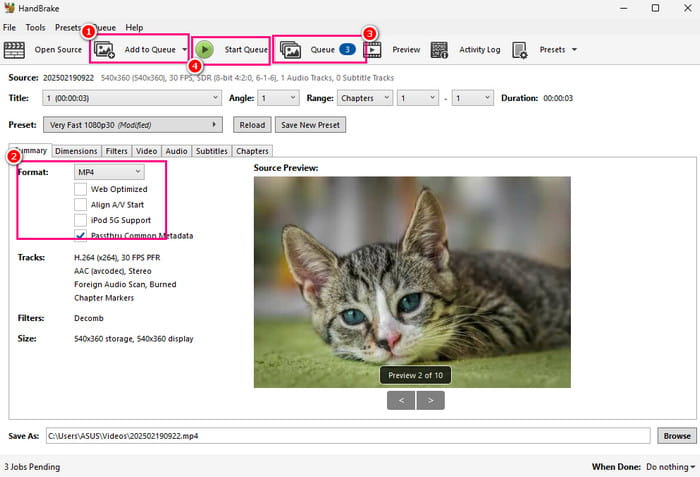
Fase 1Inizia ad aggiungere il file VOB e inizia a scegliere il MP4 formato sotto il Sintesi .
Fase 2Al termine, fare clic su Aggiungi alla coda. Il file verrà spostato in Fare la coda sezione. Quindi, inizia a cliccare sulla Open Source > Compila il pulsante per aggiungere un altro file VOB ed eseguire la stessa procedura.
Fase 3Puoi andare al Fare la coda sezione per vedere tutti i file che hai aggiunto. Una volta terminata la personalizzazione di ogni video, fai clic su Avvia coda pulsante per convertirli tutti in una volta.
Parte 4. Impostazioni ideali di HandBrake per convertire VOB in MP4
Quando converti file VOB in MP4 utilizzando il convertitore HandBrake, è importante sapere che impostare correttamente i parametri può garantire un'esperienza di visualizzazione ottimale. Consulta quindi la guida qui sotto per scoprire le impostazioni migliori per convertire VOB in MP4 con HandBrake.
- Formato: Il formato consigliato è MP4 per una migliore compatibilità.
- Video Codec: H.264 per un'ampia compatibilità, oppure H.265 per file di dimensioni inferiori con qualità simile.
- Codec audio: Audio AAC per compatibilità, con bitrate compreso tra 128 e 192 kbps.
- Qualità (RF): RF 18-22 per bilanciare la qualità video e le dimensioni del file.
- Frequenza dei fotogrammi (FPS): Scegli sempre l'opzione "Uguale alla sorgente" con "Frequenza fotogrammi variabile". Questo può evitare problemi di sincronizzazione tra video e audio.
- Preset: "Fast 1080p30" o "HQ 1080p30 Surround" sono preimpostazioni di partenza affidabili.
Parte 5. La migliore alternativa a HandBrake per convertire VOB in MP4
Sebbene HandBrake sia un convertitore affidabile per convertire file VB in formato MP4, alcuni utenti potrebbero trovare la sua interfaccia complessa e obsoleta. Inoltre, a volte il software non funziona correttamente. Pertanto, se hai bisogno di un convertitore alternativo, ti suggeriamo di utilizzare Tipard Video Converter UltimateQuesto programma è perfetto perché offre tutte le funzionalità necessarie. Ha anche un'interfaccia utente intuitiva e piacevole da usare. Inoltre, grazie alla funzione Ripper, è possibile convertire direttamente i file VOB dai DVD in MP4 con diverse preimpostazioni di output. È persino possibile unire più file VOB in un unico file MP4. È anche in grado di convertire i file VOB in VIDEO_TS, rendendoli ancora più affidabili.

- Converti direttamente i tuoi file VOB da DVD a MP4 con diverse preimpostazioni di output.
- Unisci facilmente i file VOB in un unico file MP4.
- Converti i tuoi file VOB nel formato VIDEO_TS.
- Offre un'interfaccia utente accattivante e una conversione fluida.

Per imparare a convertire un file VOB in MP4 utilizzando Tipard, consulta i metodi descritti di seguito.
Fase 1Scaricare Tipard Video Converter Ultimate sul tuo computer. Quindi, avvia la procedura di conversione da VOB a MP4.
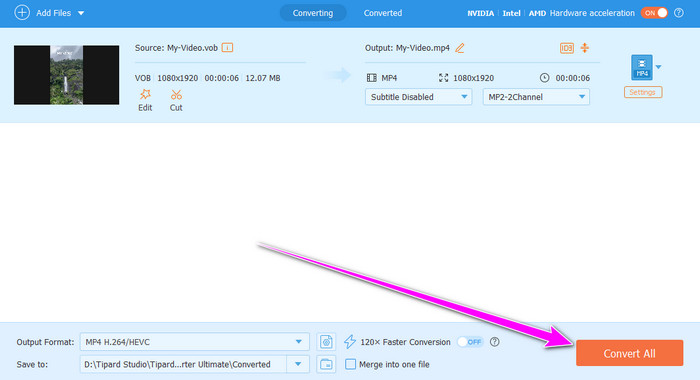
Fase 2Dall'interfaccia utente, navigare verso Converter sezione e inizia ad aggiungere i file VOB facendo clic su aggiungi file pulsante.
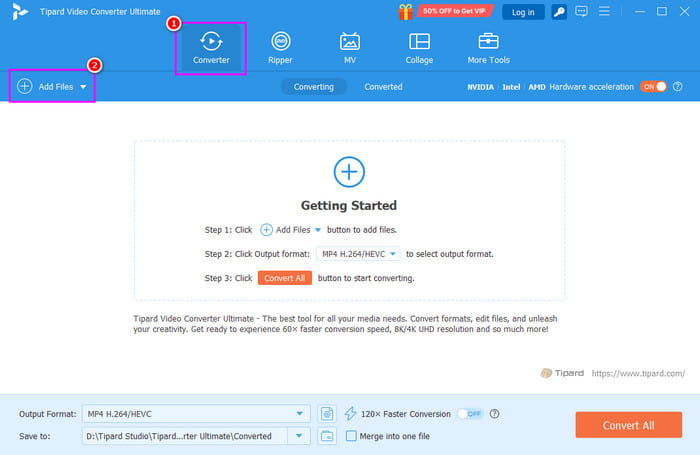
È inoltre possibile utilizzare la funzione Ripper se si desidera convertire direttamente il DVD in un formato digitale.
Fase 3Vai Formato di uscita sezione e scegliere MP4, insieme alle impostazioni predefinite e alla qualità desiderate.
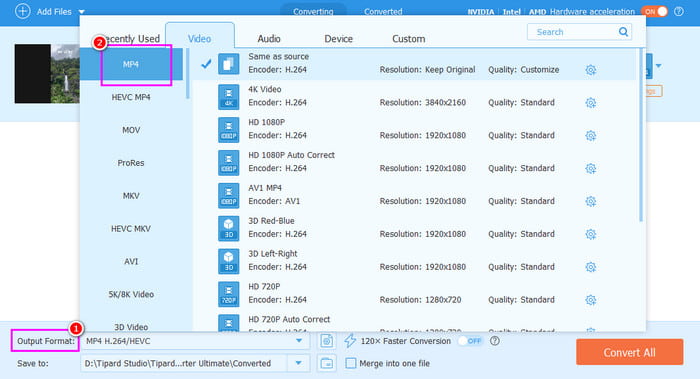
Fase 4Per il processo finale, fare clic su Converti tutto per iniziare la conversione dei file VOB in formato MP4.
Conclusione
Ora hai imparato come convertire VOB in MP4 su HandBrakePertanto, se desideri transcodificare i tuoi file VOB o digitalizzare i tuoi DVD, affidati sempre ai metodi che abbiamo fornito in questo tutorial. Inoltre, se hai bisogno di un'alternativa a HandBrake che possa offrire una conversione più veloce e fluida, puoi accedere a Tipard Video Converter UltimateQuesto convertitore garantisce di fornire il risultato desiderato dopo la conversione, rendendolo un potente convertitore da VOB a MP4 per gli utenti.
Un unico strumento per la gestione dei video: converti, modifica, ingrandisci, migliora e comprimi i tuoi video con facilità.
100% pulito e sicuro
100% pulito e sicuro

Più Reading



L'autore


 Tipard Video Converter Ultimate